Scénarios
Un scénario enchaîne automatiquement des actions sur une alarme lorsqu'un événement se produit sur celle-ci : création de l'alarme, hausse de criticité, acquittement, entrée dans un comportement périodique... Il permet par exemple d'ouvrir un incident dans un outil ITSM, de prévenir une équipe par messagerie, d'acquitter ou de mettre en veille certaines alarmes.
Les scénarios sont exécutés par le moteur engine-action, et leurs webhooks par le moteur engine-webhook.
Les scénarios se gèrent dans le menu Exploitation > Scénarios.
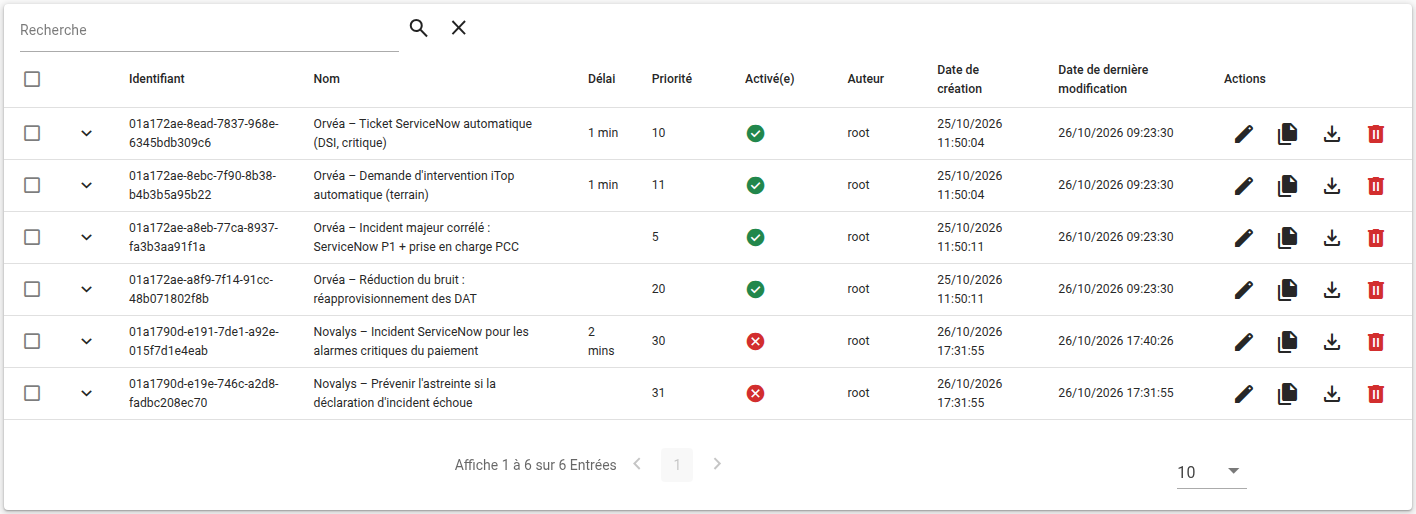
La liste affiche pour chaque scénario son nom, son délai, sa priorité, s'il est activé, son auteur et ses dates de création et de modification. Les boutons de chaque ligne permettent de modifier, dupliquer, exporter ou supprimer le scénario. En cochant plusieurs lignes, le panneau d'actions de masse permet de supprimer, activer ou désactiver plusieurs scénarios à la fois.
Prise en compte des modifications
Les moteurs rechargent les scénarios toutes les minutes. Après la création ou la modification d'un scénario, attendez une minute avant de le tester.
Fonctionnement
Un scénario se compose :
- de déclencheurs : les événements de l'alarme qui lancent le scénario ;
- d'actions : exécutées dans l'ordre, chacune seulement sur les alarmes qui correspondent à ses modèles (patterns).
Lorsqu'un déclencheur se produit, le scénario attend le délai éventuel, puis exécute ses actions de haut en bas. Pour chaque action, Canopsis vérifie que l'alarme correspond aux modèles de l'action :
- si c'est le cas, l'action est exécutée ;
- sinon, le paramètre Comportement si le pattern ne matche pas de l'action décide de la suite : arrêter le scénario (Fin) ou passer à l'action suivante (Continuer avec les actions restantes).
Lorsque plusieurs scénarios sont lancés par le même déclencheur, ils sont exécutés par ordre de priorité croissante : la priorité 1 avant la priorité 2, etc.
Créer un scénario
Le bouton + en bas à droite de la liste ouvre la fenêtre de création. Elle comporte quatre onglets : Général, Actions, Tester la requête et Studio templates.
L'interrupteur Activé(e), en haut de la fenêtre, active ou désactive le scénario. Un scénario désactivé est conservé mais n'est jamais exécuté.
Onglet Général
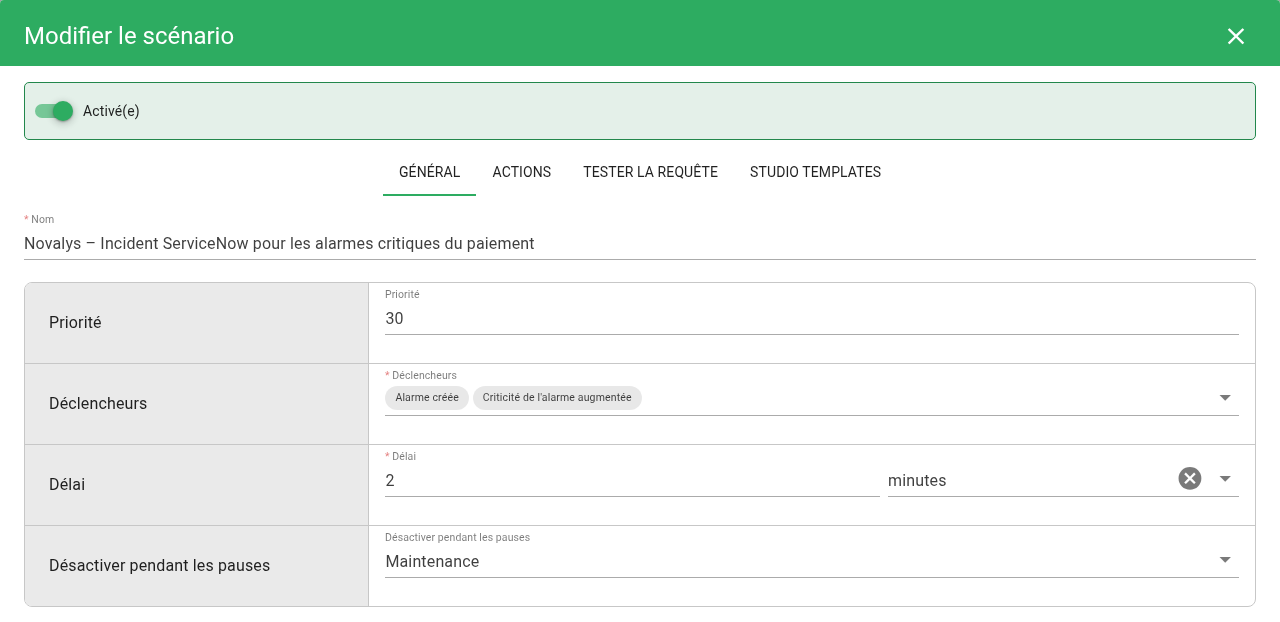
| Paramètre | Description |
|---|---|
| Nom | Nom du scénario, affiché dans la liste. Obligatoire. |
| Priorité | Ordre d'exécution parmi les scénarios lancés par le même déclencheur : les priorités les plus basses sont exécutées en premier. |
| Déclencheurs | Événements de l'alarme qui lancent le scénario. Plusieurs déclencheurs peuvent être choisis ; le scénario est lancé dès que l'un d'eux se produit. Obligatoire. |
| Délai | Durée d'attente entre le déclencheur et l'exécution des actions. Sans délai, les actions sont exécutées immédiatement. |
| Désactiver pendant les pauses | Types de comportements périodiques pendant lesquels le scénario n'est pas exécuté, par exemple Maintenance : une alarme sous un comportement périodique de ce type ne lance pas le scénario. |
Les principaux déclencheurs proposés sont :
| Déclencheur | Moment où il se produit |
|---|---|
| Créée | Création de l'alarme |
| Criticité augmentée / Criticité diminuée | Changement de criticité de l'alarme |
| Statut changé | Changement de statut, par exemple passage en bagot |
| Sortie modifiée / Sortie longue modifiée | Changement du message (output) ou du message détaillé (long_output) |
| Acquittée / Désacquittée | Acquittement ou retrait de l'acquittement |
| Commentée | Ajout d'un commentaire |
| Ticket associé / Ticket retiré | Association ou retrait d'un ticket |
| Ticket déclaré par webhook | Déclaration réussie d'un ticket par le webhook d'un scénario ou d'une règle de déclaration de ticket |
| La déclaration du ticket par le webhook a échoué | Échec de la déclaration d'un ticket par un webhook |
| Mise en veille / Sortie de veille | Mise en veille de l'alarme ou fin de la veille |
| Mise en pause / Sortie de pause | Mise en pause de l'entité de l'alarme ou reprise |
| Entrée dans un pbehavior / Sortie d'un pbehavior | Début ou fin d'un comportement périodique sur l'entité |
| Activée | Activation de l'alarme |
| Résolue | Résolution de l'alarme |
| Annulée / Désannulée | Annulation de l'alarme ou retrait de l'annulation |
Les déclencheurs liés aux consignes de remédiation, et la description détaillée de chaque déclencheur, sont donnés dans la page des déclencheurs.
Onglet Actions
L'onglet Actions liste les actions du scénario, dans leur ordre d'exécution. Le bouton Ajouter une action ajoute une action à la fin de la liste.
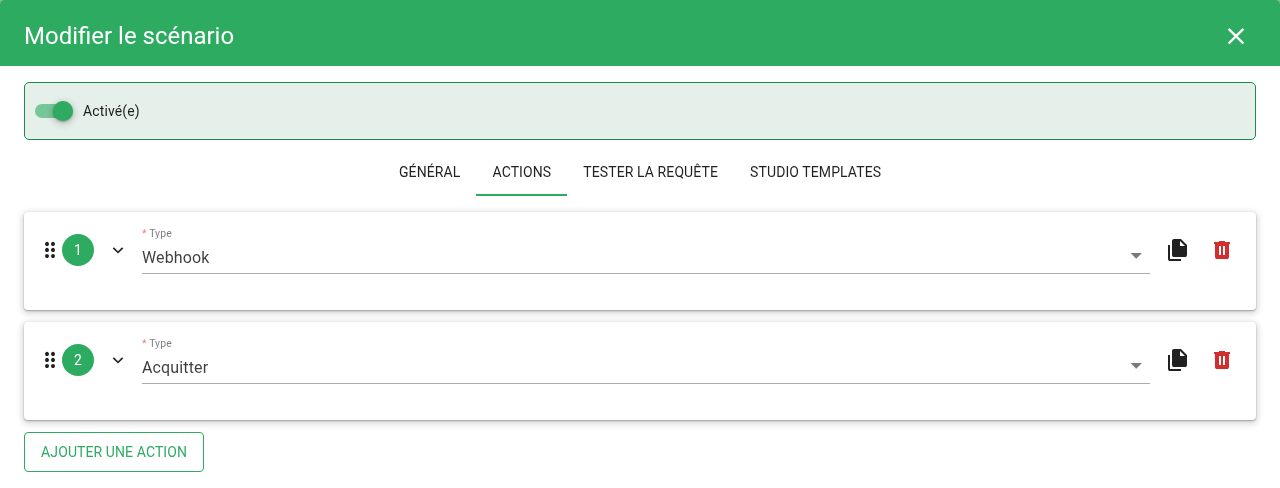
Chaque action affiche son numéro d'ordre et son Type. La poignée à gauche réordonne les actions par glisser-déposer, la flèche déplie ou replie l'action, et les boutons à droite dupliquent ou suppriment l'action. Au moins une action est obligatoire.
Paramètres communs à toutes les actions
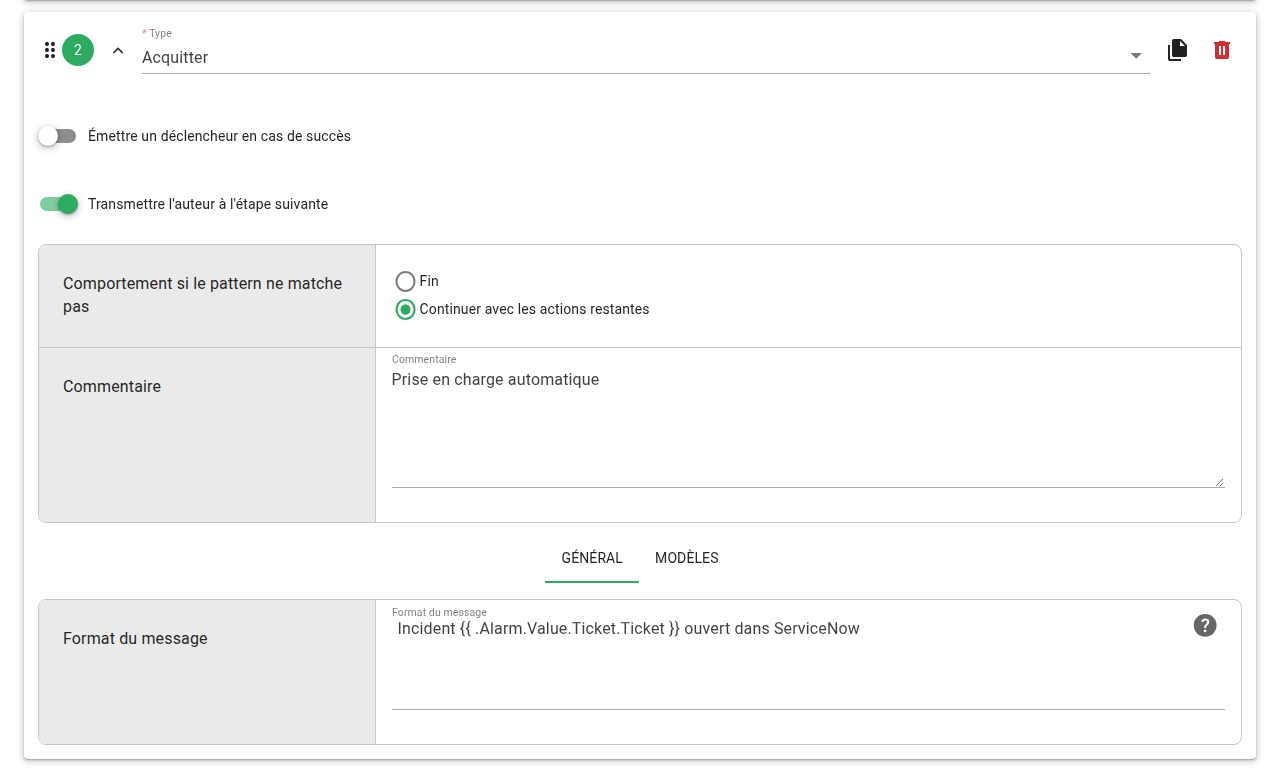
| Paramètre | Description |
|---|---|
| Type | Type de l'action. Les différents types sont décrits plus bas. |
| Émettre un déclencheur en cas de succès | L'action émet le déclencheur qui lui correspond lorsqu'elle réussit, par exemple Acquittée pour l'action Acquitter. D'autres scénarios peuvent ainsi être lancés en chaîne. Sans cette option, l'action ne lance aucun autre scénario. |
| Transmettre l'auteur à l'étape suivante | Activé par défaut : l'action est réalisée au nom de l'auteur de l'événement qui a lancé le scénario. Désactivé, le champ Auteur définit l'auteur de l'action (les templates Go sont acceptés) ; laissé vide, l'auteur est system. Par l'API, le paramètre correspondant, forward_author, vaut false s'il est absent. |
| Comportement si le pattern ne matche pas | Lorsque l'alarme ne correspond pas aux modèles de l'action : Fin arrête le scénario, Continuer avec les actions restantes passe à l'action suivante. |
| Commentaire | Note libre sur l'action, visible uniquement dans la fenêtre d'édition du scénario. |
Sous ces paramètres, deux onglets complètent l'action :
- Général : les paramètres propres au type d'action ;
- Modèles : les modèles d'alarmes et d'entités qui sélectionnent les alarmes concernées par l'action.
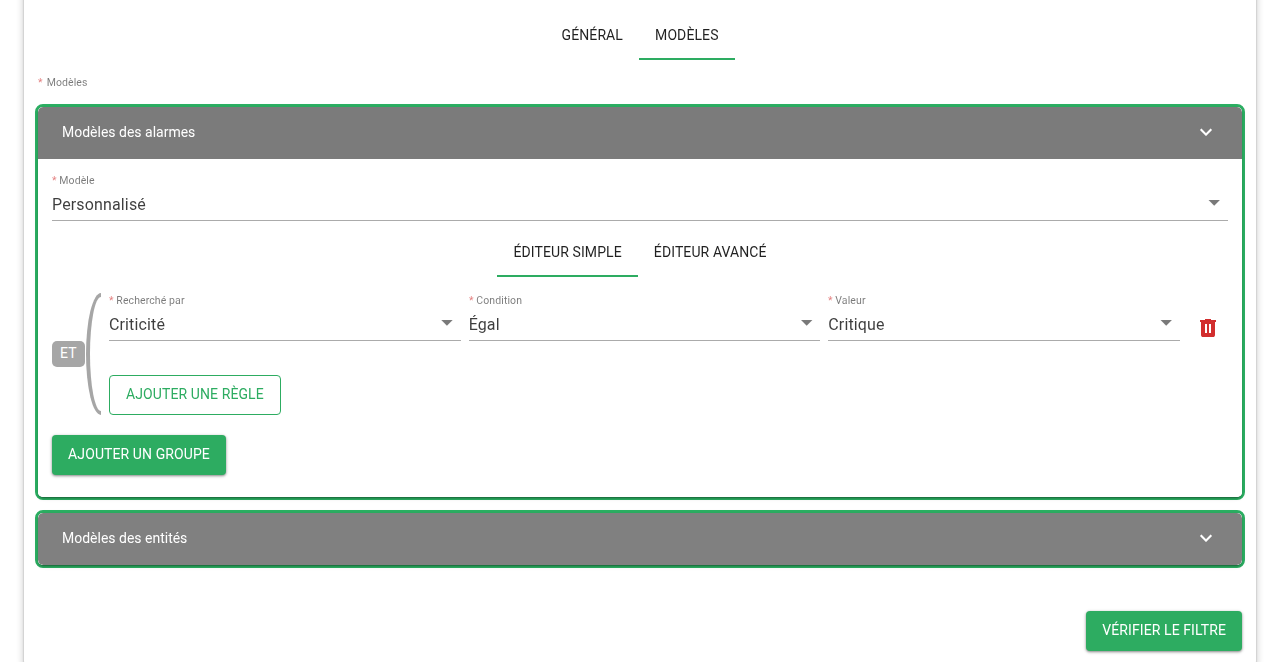
Au moins un modèle, d'alarmes ou d'entités, est obligatoire. Le bouton Vérifier le filtre affiche le nombre d'alarmes et d'entités qui correspondent aux modèles.
Types d'actions
| Type | Effet | Paramètres de l'onglet Général |
|---|---|---|
| Acquitter | Acquitte l'alarme | Format du message |
| Supprimer l'acquittement | Retire l'acquittement de l'alarme | Format du message |
| Annuler | Annule l'alarme | Format du message |
| Mettre en veille | Met l'alarme en veille | Format du message, Durée de la veille |
| Annuler la répétition | Sort l'alarme de veille | Format du message |
| Associer un ticket | Associe un ticket existant à l'alarme | ID de ticket, URL du ticket, Titre de l'URL du ticket, Nom du système, Champs personnalisés, Déclarer un ticket pour les ressources |
| Changer l'état | Change et verrouille la criticité de l'alarme | État (mineure, majeure ou critique), Note |
| Définir un comportement périodique | Crée un comportement périodique sur l'entité de l'alarme | Préfixe du nom, type, motif, dates de début et de fin, ou durée à partir du déclenchement, règle de récurrence |
| Pbehavior supprimer | Supprime le comportement périodique créé par une action de ce scénario sur l'entité de l'alarme | Format du message |
| Mettre en pause | Met l'entité de l'alarme en pause | Format du message, Type de pause (texte libre), Propager la pause à toutes les dépendances |
| Sortir de pause | Reprend l'entité de l'alarme | Format du message |
| Webhook | Envoie une requête HTTP, et peut déclarer un ticket à partir de la réponse | Voir Webhook |
Le Format du message est inscrit dans la chronologie de l'alarme. Il accepte les templates Go, avec les variables .Alarm et .Entity, par exemple Incident {{ .Alarm.Value.Ticket.Ticket }} ouvert dans ServiceNow.
Le nom d'un comportement périodique créé par un scénario est construit ainsi : <préfixe> <identifiant de l'entité> <début>-<fin>.
Webhook
L'action Webhook (édition Pro) envoie une requête HTTP vers un outil externe : outil ITSM, messagerie, API d'automatisation... Elle peut aussi déclarer un ticket à partir de la réponse, comme une règle de déclaration de ticket.
Les captures ci-dessous montrent un webhook qui déclare un incident ServiceNow pour les alarmes critiques de l'application de paiement.
Comportement du webhook
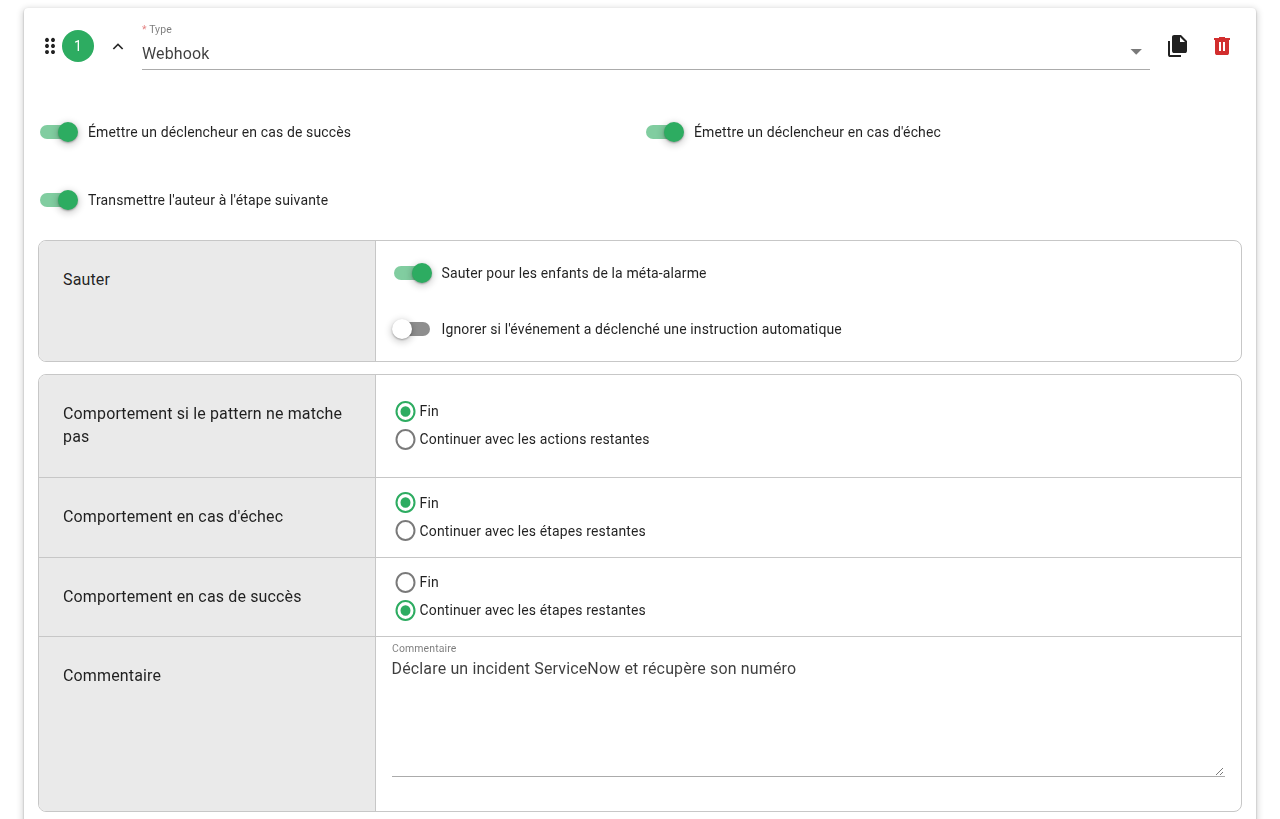
En plus des paramètres communs, le webhook propose :
| Paramètre | Description |
|---|---|
| Émettre un déclencheur en cas d'échec | Proposé lorsque la section URL et ID du ticket est activée. L'échec de la déclaration du ticket émet le déclencheur La déclaration du ticket par le webhook a échoué. Dans ce cas, l'option Émettre un déclencheur en cas de succès émet Ticket déclaré par webhook. |
| Sauter pour les enfants de la méta-alarme | Le webhook n'est pas exécuté pour les alarmes qui font partie d'une méta-alarme : seule la méta-alarme le déclenche. |
| Ignorer si l'événement a déclenché une instruction automatique | Le webhook n'est pas exécuté si l'événement a lancé une consigne de remédiation automatique. |
| Comportement en cas d'échec | Lorsque la requête échoue après toutes ses tentatives : Fin arrête le scénario, Continuer avec les étapes restantes passe à l'action suivante. |
| Comportement en cas de succès | Lorsque la requête réussit : Continuer avec les étapes restantes (choix par défaut) passe à l'action suivante, Fin arrête le scénario. |
Requête
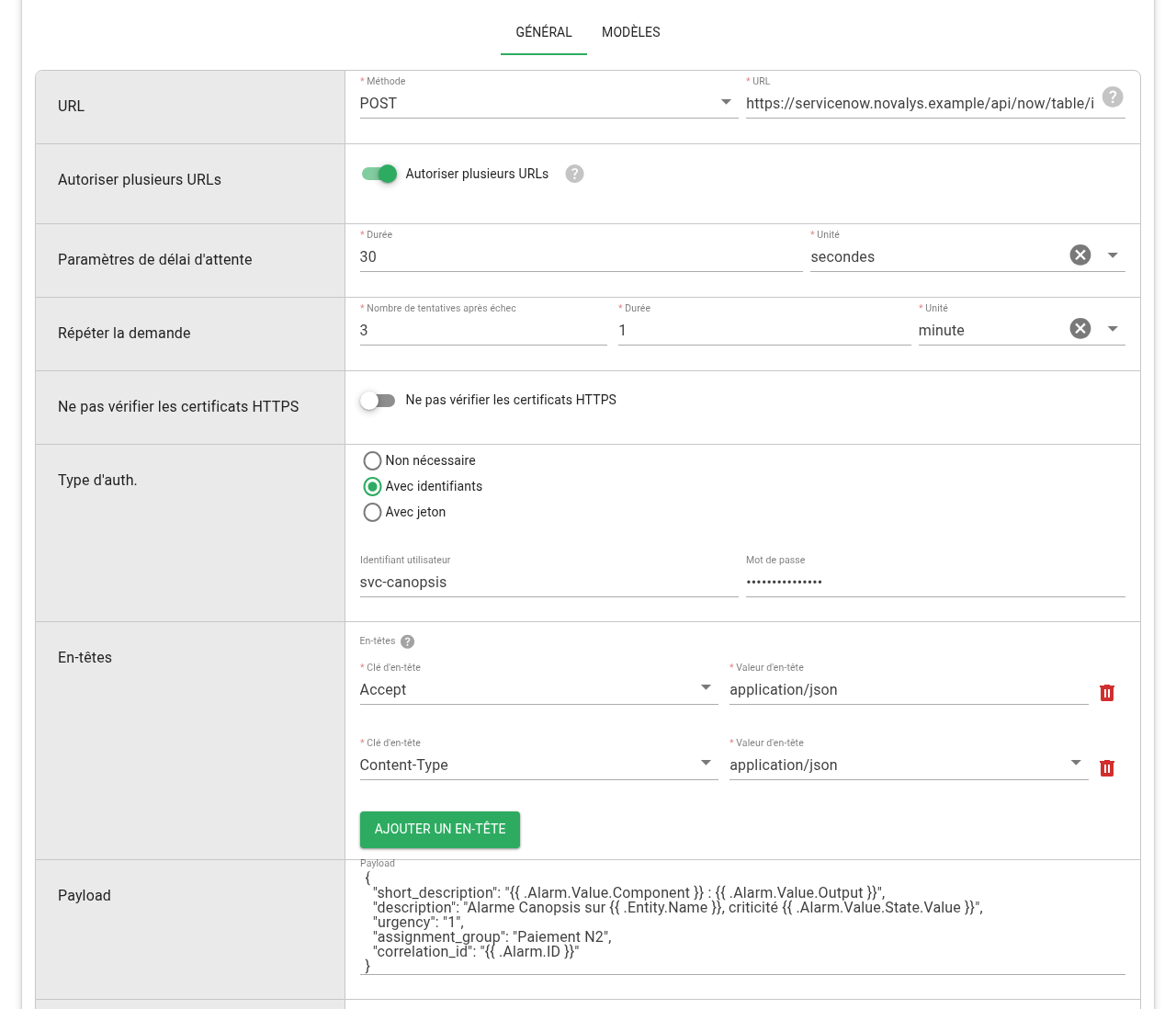
| Paramètre | Description |
|---|---|
| URL | Méthode HTTP et URL de la requête. L'URL accepte les templates Go. |
| Autoriser plusieurs URLs | Le champ URL peut contenir plusieurs URLs séparées par des virgules : la requête est envoyée à chacune. Voir Exécuter un webhook sur plusieurs URLs. |
| Paramètres de délai d'attente | Durée maximale d'attente de la réponse. |
| Répéter la demande | Nombre de tentatives après échec et Durée entre deux tentatives. Les tentatives en cours se suivent dans le module Jobs, onglet Webhooks. |
| Ne pas vérifier les certificats HTTPS | La requête est envoyée même si le certificat HTTPS du serveur n'est pas valide. |
| Type d'auth. | Non nécessaire ; Avec identifiants : identifiant et mot de passe (authentification HTTP basique) ; Avec jeton : un jeton d'authentification externe, renouvelé automatiquement, inséré dans un en-tête, le payload ou l'URL. |
| En-têtes | En-têtes HTTP de la requête. Le bouton Ajouter un en-tête en ajoute un ; l'icône de corbeille le retire. |
| Payload | Corps de la requête. Il accepte les templates Go, avec les variables .Alarm, .Entity, .Children (les alarmes d'une méta-alarme) et .AdditionalData : déclencheur, auteur, rôles de l'utilisateur (.AdditionalData.UserRoles)... |
Exemple de payload qui crée un incident ServiceNow :
{
  "short_description": "{{ .Alarm.Value.Component }} : {{ .Alarm.Value.Output }}",
  "description": "Alarme Canopsis sur {{ .Entity.Name }}, criticité {{ .Alarm.Value.State.Value }}",
  "urgency": "1",
  "assignment_group": "Paiement N2",
  "correlation_id": "{{ .Alarm.ID }}"
}
Déclarer un ticket
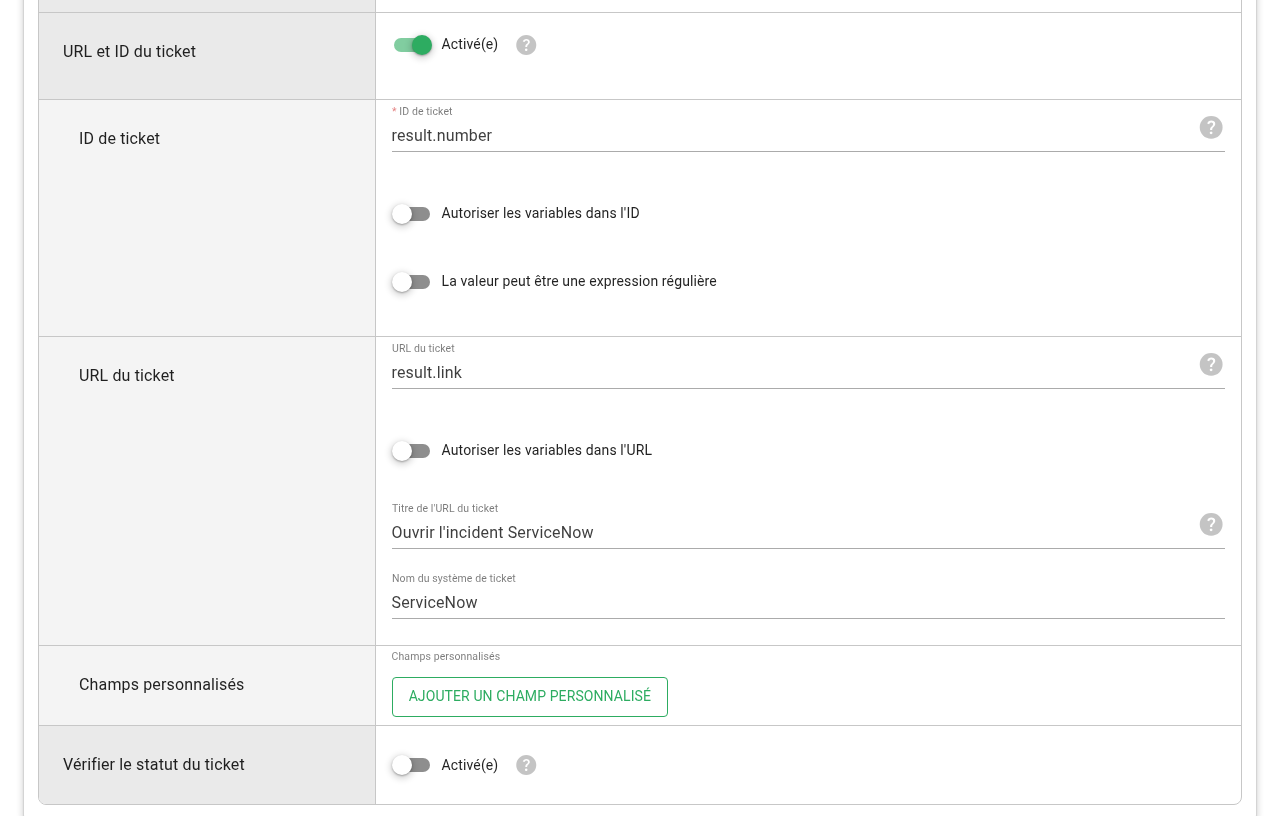
Lorsque la section URL et ID du ticket est activée, le webhook déclare un ticket sur l'alarme à partir de la réponse, au format JSON :
| Paramètre | Description |
|---|---|
| ID de ticket | Chemin du numéro de ticket dans la réponse, par exemple result.number pour la réponse {"result": {"number": "INC0042137"}}. Autoriser les variables dans l'ID permet de construire l'identifiant avec un template ; La valeur peut être une expression régulière applique une expression régulière à la réponse. |
| URL du ticket | Chemin du lien vers le ticket dans la réponse, par exemple result.link. Autoriser les variables dans l'URL permet de construire l'URL avec un template. |
| Titre de l'URL du ticket | Libellé du lien affiché sur l'alarme. |
| Nom du système de ticket | Nom de l'outil de ticketing, affiché avec le ticket. |
| Champs personnalisés | Champs de la réponse à enregistrer sur le ticket de l'alarme : Nom du champ d'alarme et Champ de réponse. |
| Vérifier le statut du ticket | Interroge périodiquement l'outil de ticketing pour suivre le statut du ticket. Ses paramètres sont décrits dans les règles de déclaration de tickets ; ici, les en-têtes et l'authentification réutilisés sont ceux du webhook du scénario. |
Réagir à l'échec d'une déclaration
Un scénario peut réagir à l'échec de la déclaration d'un ticket : par exemple, un second scénario qui a pour déclencheur La déclaration du ticket par le webhook a échoué envoie un message dans le canal d'astreinte. Pour cela, le webhook qui déclare le ticket doit avoir l'option Émettre un déclencheur en cas d'échec activée.
Dans les modèles d'alarmes, la condition Échec de la création du ticket du champ Tickets sélectionne aussi les alarmes dont la dernière déclaration de ticket a échoué.
Tester la requête
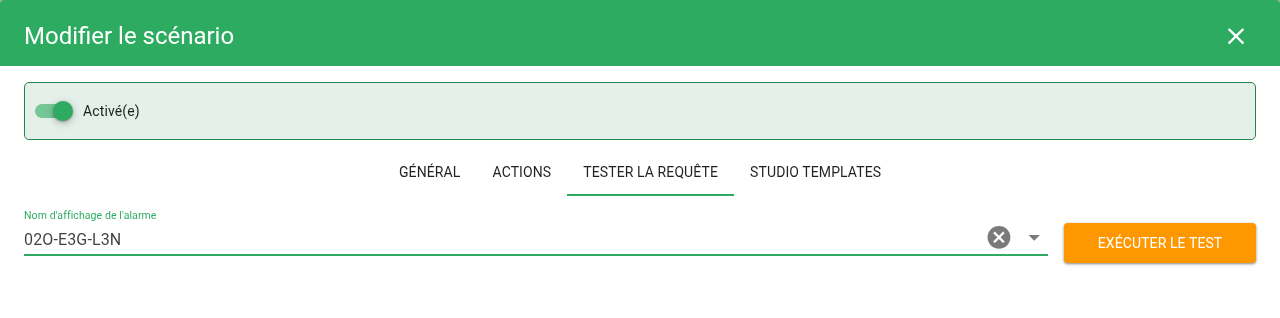
L'onglet Tester la requête exécute les webhooks du scénario sur une alarme choisie (Nom d'affichage de l'alarme, puis Exécuter le test) et affiche les requêtes envoyées et les réponses reçues, sans attendre un déclencheur.
Test réel
Le test envoie réellement les requêtes : un webhook de création de ticket crée un vrai ticket dans l'outil externe. Testez de préférence sur un environnement de recette de cet outil.
Studio templates
L'onglet Studio templates aide à écrire et à vérifier les templates Go du scénario (messages, URL, payload) sur des données réelles. Voir Studio templates.