Personnalisation des affichages via des templates handlebars
Dans l'interface graphique de Canopsis, il est possible en de multiples endroits de personnaliser les affichages en utilisant un éditeur HTML couplé à des variables.
Pour faciliter les tâches de l'administrateur, Canopsis met à disposition :
- les helpers officiels Handlebars
- des helpers handlebars spécifiques à Canopsis
Voici un tour d'horizon des espaces dans lesquels vous pouvez personnaliser les rendus.
Bac à alarmes
Le bac à alarmes est présenté sous forme de tableau. Les données à disposition dans ce bac sont issues des alarmes en elles-mêmes ainsi que du référentiel interne concernant les entités touchées par les alarmes.
Le nombre de variables est de fait conséquent et le format tableau ne peut pas vous permettre de tout afficher.
Pour pallier cette limite, 2 mécanismes sont mis à disposition :
- Info popup
- Plus d'infos
Info popup
Les infos popup permettent d'afficher un popup contenant des données lors du clic sur l'icône d'information affichée à côté de la valeur d'une colonne.
Toutes les colonnes affichées peuvent bénéficier de ce système.
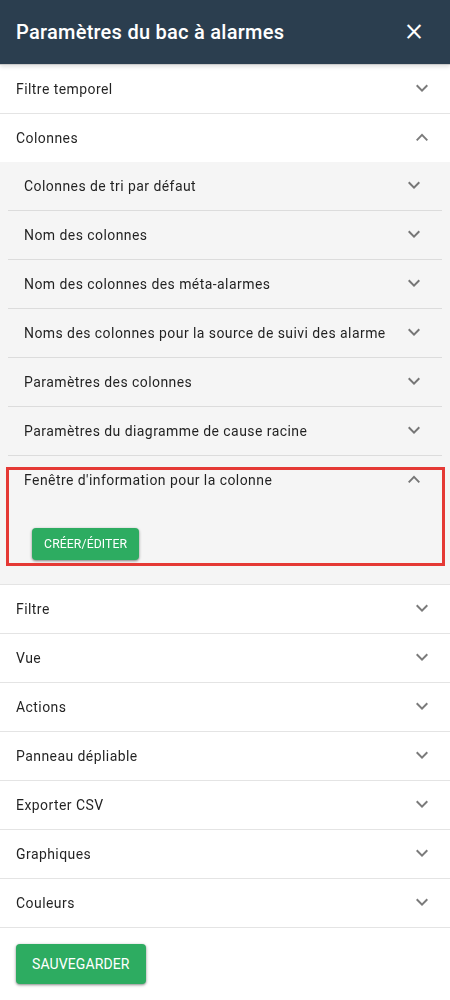
Dans les paramètres du widget bac à alarmes, section « Colonnes » > « Fenêtre d'information pour la colonne » :
Puis, après un clic sur « Créer/Éditer », ajoutez une popup d'info en choisissant la colonne et en saisissant son modèle :
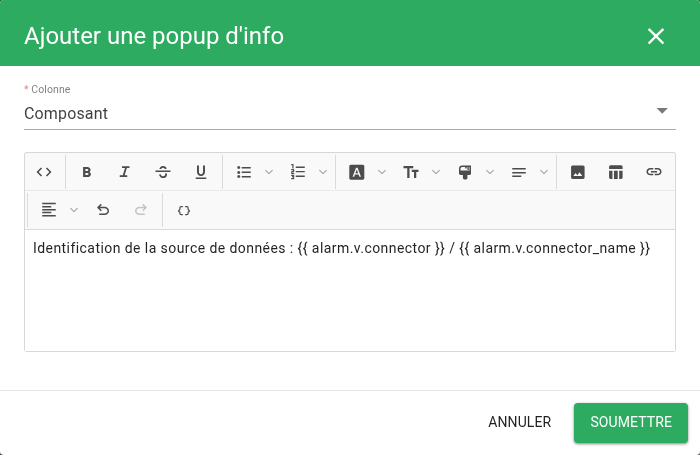
Le rendu s'effectue au clic sur l'icône d'information de la colonne Composant, comme précisé dans la configuration :

Plus d'infos
Il existe un second mécanisme, Plus d'infos, dont le fonctionnement est identique à Info popup.
Seul l'affichage se fait dans l'onglet « Plus d'infos » du panneau dépliable de l'alarme. Le modèle se définit dans les paramètres du widget, section « Panneau dépliable ».

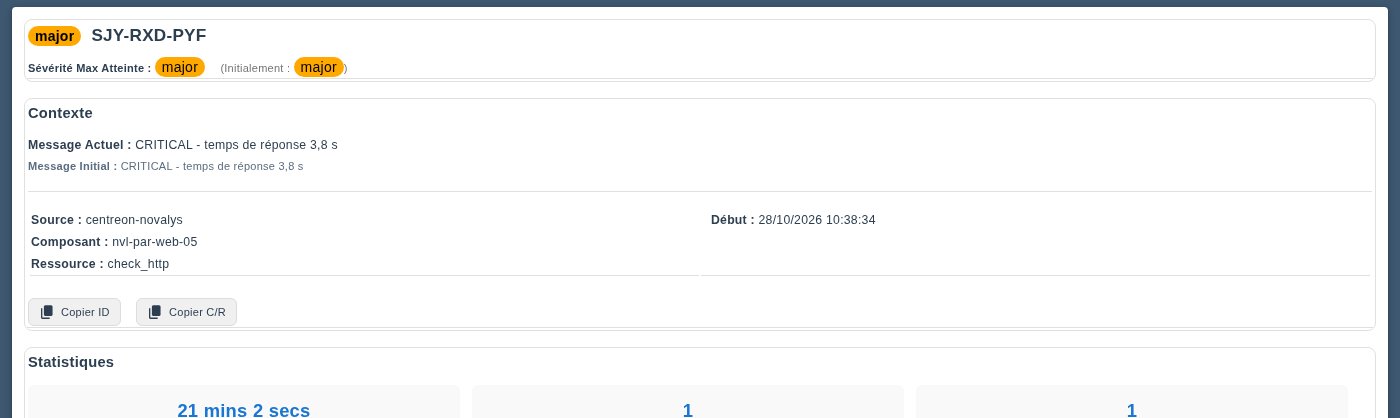
Avec un peu de HTML et de CSS, vous pouvez obtenir ce type de résultat (modèle par défaut du widget) :
Voici un autre exemple de modèle, qui affiche les principales informations de l'alarme :
Exemple à adapter
Cet exemple reprend les classes CSS internes des composants Vuetify 2 (v-tabs__bar, v-card__text, theme--light...). L'interface utilise désormais Vuetify 4, dont les composants ont d'autres classes : ces classes ne produisent plus de mise en forme. Pour un rendu équivalent, mettez en forme le modèle avec vos propres styles (attribut style).
<div class="v-card__text">
<div class="v-tabs" data-booted="true">
<div class="v-tabs__bar theme--dark cyan">
<div class="v-tabs__wrapper">
<div class="v-tabs__container">
<div class="v-tabs__slider-wrapper" style="left: 0px; width: 68px;">
<div class="v-tabs__slider yellow"><br></div>
</div>
<div class="v-tabs__div">
<a class="v-tabs__item">
{{ entity.name }}
</a>
</div>
</div>
</div>
</div>
<div class="v-window">
<div class="v-window__container">
<div class="v-window-item">
<div class="v-card v-card--flat v-sheet theme--light">
<div class="v-card__text">
<strong>Identifiant de l'alarme :</strong> {{ alarm.v.display_name}}<br>
<strong>Composant impacté :</strong> {{ alarm.v.component }}<br>
<strong>Source :</strong> {{ alarm.v.connector_name }} (Type : {{ alarm.v.connector }})<br>
<strong>Détails de l'alarme :</strong> {{ alarm.v.state.m }}<br>
<strong>Date de création de l'alarme :</strong>{{timestamp alarm.v.creation_date }}</div>
</div>
</div>
</div>
</div>
</div>
</div>
</div>
Variables
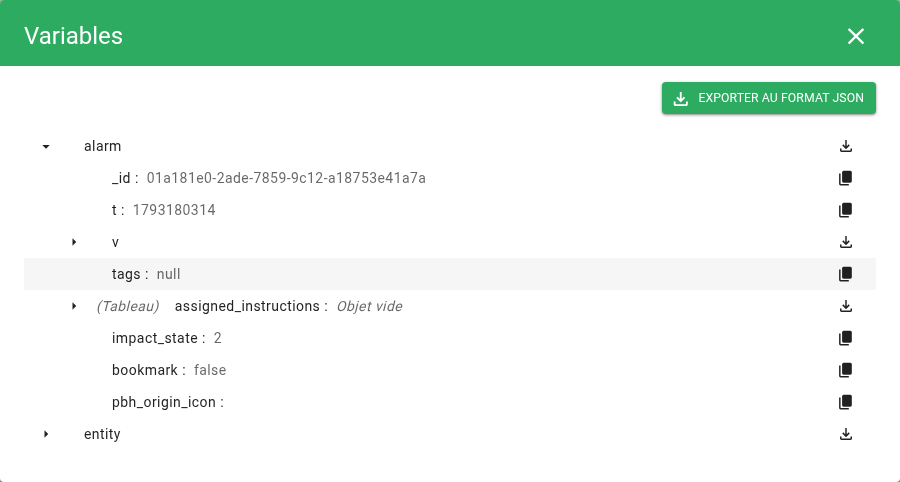
Au-delà de ces fonctionnalités, vous pouvez connaître l'ensemble des variables qui sont mises à disposition de chaque alarme avec l'action « Liste des variables disponibles » du menu d'actions de l'alarme :
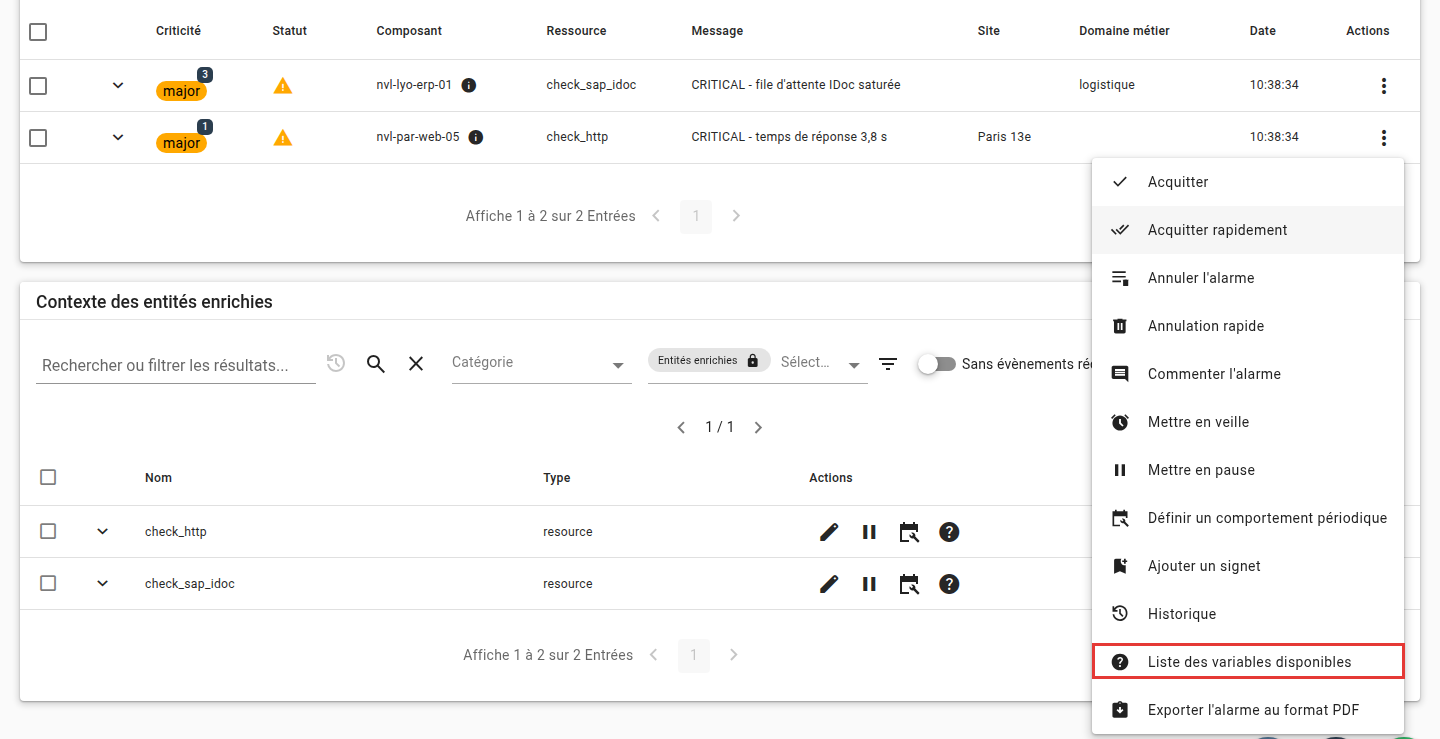
La fenêtre qui s'ouvre vous permet de parcourir, copier ou exporter ces variables.
Météo des services
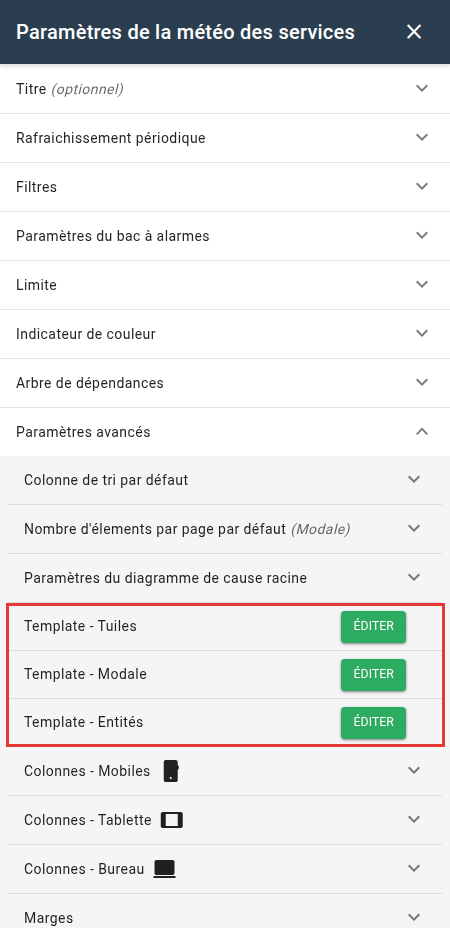
Côté météo des services, la personnalisation peut se faire sur 3 niveaux, dans la section « Paramètres avancés » du widget :
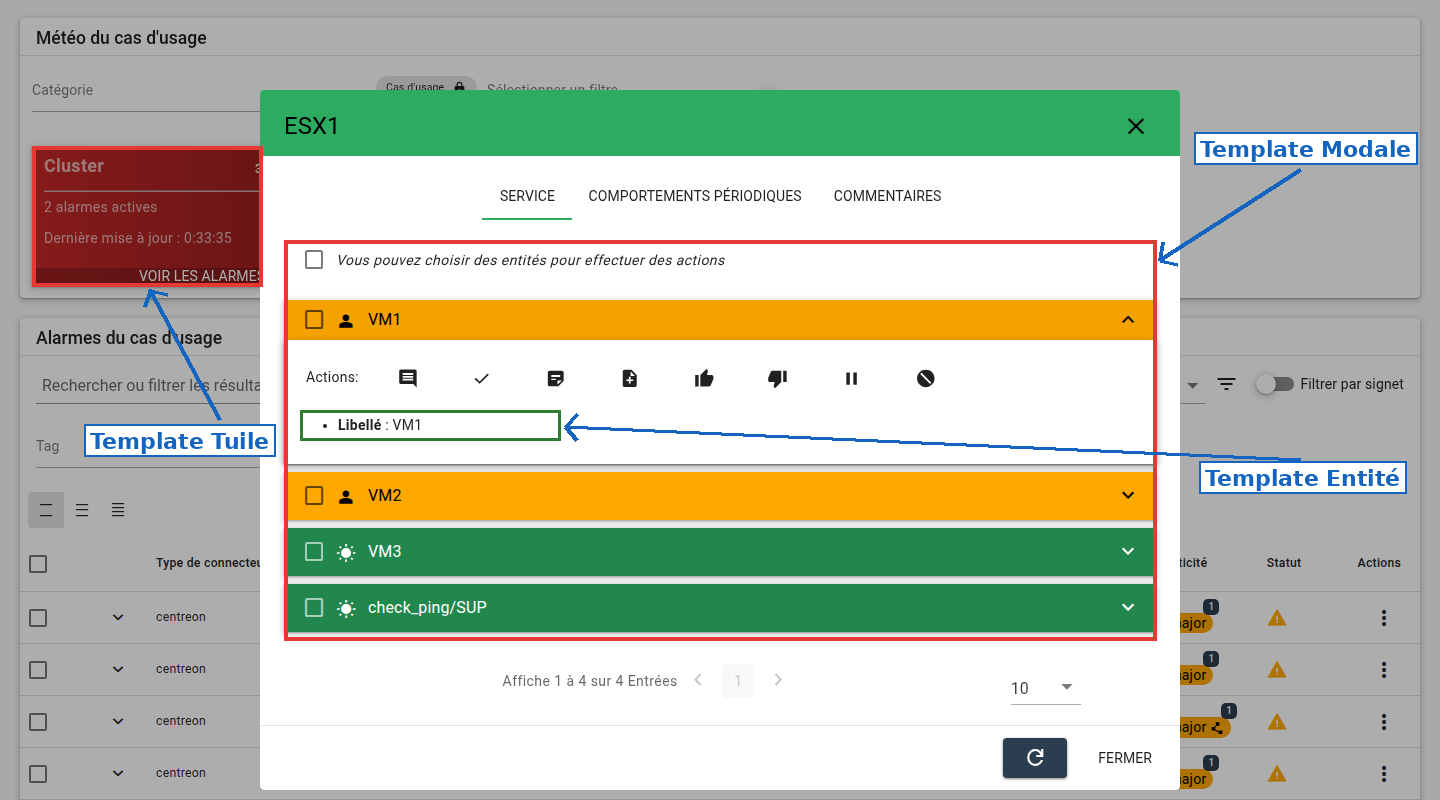
- Les tuiles
- Les modales
- Les entités
Voici un descriptif des zones correspondantes :
Avancé
Le templating handlebars embarque un langage complet qui vous permet d'aller beaucoup plus loin que le simple affichage de variables.
Pour afficher des structures de données complexes, Canopsis met généralement à disposition des helpers.
Par exemple, pour afficher l'ensemble des entités d'un service de météo, il existe le helper {{ entities }}.
Dans d'autres cas, soit le helper n'est pas encore développé, soit il ne le sera pas.
Vous avez donc la possibilité d'utiliser handlebars pour personnaliser vos affichages.
Itérer sur des éléments de tableau
Voici un exemple concret de représentation.
Note
Vous souhaitez afficher les commentaires associés à un comportement périodique sur une modale de météo de service
La structure dont on veut afficher les données est la suivante :
"watcher_pbehavior": [
  {
    "connector": "canopsis",
    "name": "Maintenance ERP",
    "author": "root",
    "enabled": true,
    "reason": "Autre",
    "comments": [
      {
        "message": "Mise à jour du noyau.\nIndisponibilité à prévoir durant 5h",
        "_id": "e3682357-1bd1-46b3-b5fb-b2ae3c9a4d37",
        "author": "root"
      }
    ],
    "filter": "{\"$and\": [{\"name\": \"ERP\"}]}",
    "type_": "Maintenance",
    "connector_name": "canopsis",
    "eids": [
      "watcher_c103d398-36eb-4172-9901-c55084eeed4e"
    ],
    "tstart": 1551344400,
    "timezone": "Europe/Paris",
    "tstop": 1551427200,
    "exdate": [],
    "_id": "a4b54ce8-3b36-11e9-be50-0242ac17000a",
    "isActive": true,
    "rrule": null
   }
]
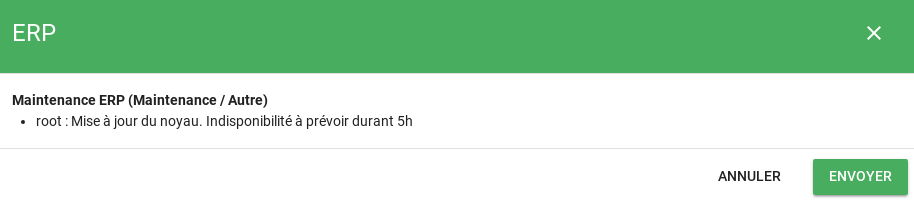
Nous souhaitons donc itérer sur le tableau watcher_pbehavior puis sur le tableau comments.
Voici le template de la modale :
{{#each entity.watcher_pbehavior}}
  {{#with . as |pbh|}}
    <strong>{{pbh.name}} ({{pbh.type_}} / {{pbh.reason}})</strong> <br>
    <ul>
    {{#each pbh.comments}}
      {{#with . as |comment|}}
        <li>{{comment.author}} : {{comment.message}}</li>
      {{/with}}
    {{/each}}
    </ul>
  {{/with}}
{{/each}}
L'affichage associé sera au final :
Afficher des images dans une tuile de météo
Si vous souhaitez afficher des pictos applicatifs sur une tuile de météo, vous pouvez utiliser handlebars.
Le template handlebars associé est le suivant :
{{#if entity.infos.picto.value}}
<img src="{{entity.infos.picto.value}}" width="200px">
{{/if}}
Cela suppose que l'attribut picto de votre entité porte un png encodé en base64.
data:image/png;base64,iVBORw0KGgoA ... ==