Les vues et les groupes de vue
Création d'une vue
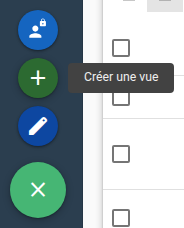
Pour créer une vue, ouvrez le menu Paramètres en bas de la barre latérale, puis cliquez sur le bouton Créer une vue.
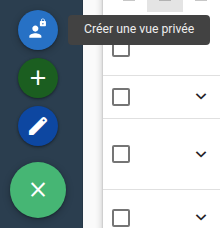
Avec le droit Vues privées, le même menu propose aussi le bouton Créer une vue privée. Une vue privée n'est visible que par son créateur.
Une fenêtre apparaît :
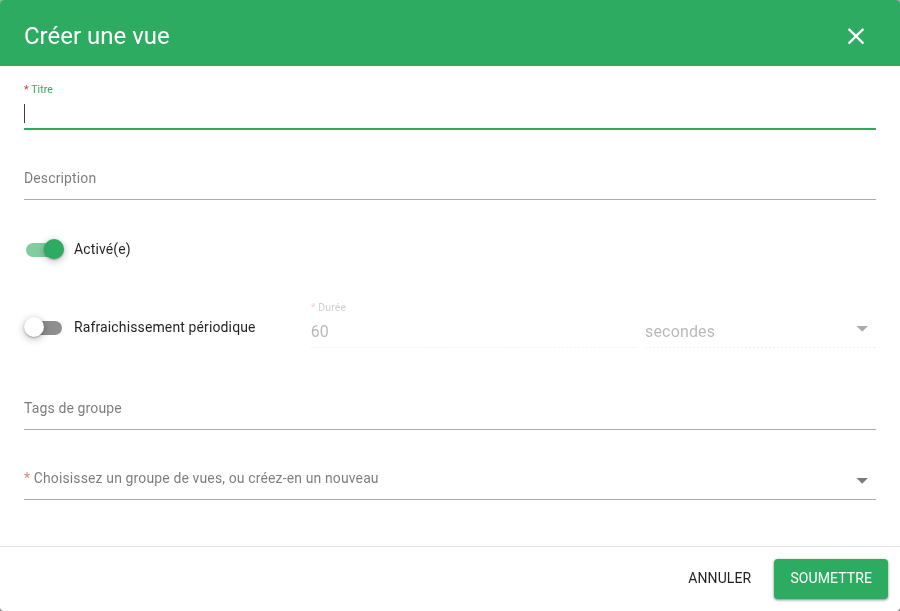
Plusieurs informations concernant la vue sont demandées :
- Titre (requis) : titre de la vue, affiché dans la barre latérale
- Description : description de la vue
- Activé(e) : la vue doit-elle être accessible, ou non ?
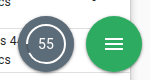
- Rafraîchissement périodique : les données de la vue doivent-elles être rafraîchies régulièrement ? La Durée fixe l'intervalle. Le compte à rebours s'affiche à gauche du menu de la vue, en bas à droite de l'écran.
- Lorsqu'une alarme est dépliée le rafraîchissement de la vue est suspendu.
- Tags de groupe : tags permettant la classification
- Groupe de vues (requis) : groupe auquel la vue appartient. Le champ permet de rechercher parmi les groupes existants. Si aucun groupe n'est trouvé, appuyez sur la touche Entrée pour en créer un nouveau.
Une fois les champs renseignés, cliquez sur Soumettre : la vue apparaît dans la barre latérale, dans le groupe choisi.
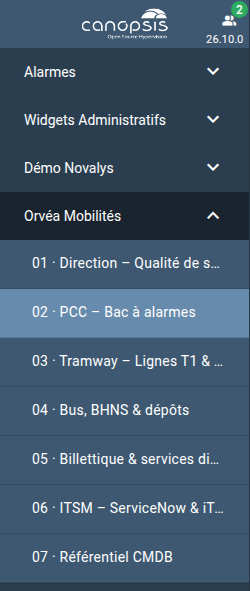
Mode édition
Il existe deux modes d'édition distincts.
Le mode édition de la navigation donne accès à l'édition, à la duplication et à la suppression des vues et des groupes de vues. Il s'active avec le bouton Activer/Désactiver le mode édition du menu Paramètres de la barre latérale.
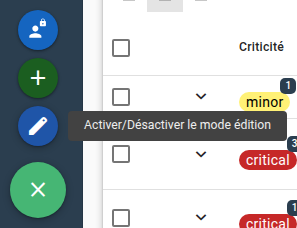
Un bouton d'édition apparaît alors à côté de chaque groupe, et des boutons d'édition et de duplication à côté de chaque vue.
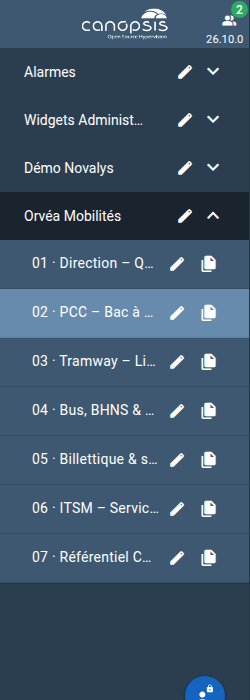
Cliquez à nouveau sur le bouton pour quitter ce mode.
Le mode édition de la vue donne accès aux onglets et aux widgets de la vue affichée (voir Les onglets et la grille d'édition). Il s'active avec le bouton Activer/Désactiver le mode édition du menu de la vue, en bas à droite de l'écran, ou avec le raccourci clavier Ctrl+E (Cmd+E sur macOS).
Édition/Suppression d'une vue
Une fois la vue créée, il est bien évidemment possible de modifier les informations la concernant (titre, description, groupe, etc.).
Éditer une vue
Afin d'éditer une vue, activez d'abord le mode édition de la navigation.
Cliquez ensuite sur le bouton d'édition à côté de la vue. Le bouton voisin duplique la vue.
Une fenêtre apparait. Le formulaire présent dans cette fenêtre reprend les éléments renseignés lors de la création de la vue.
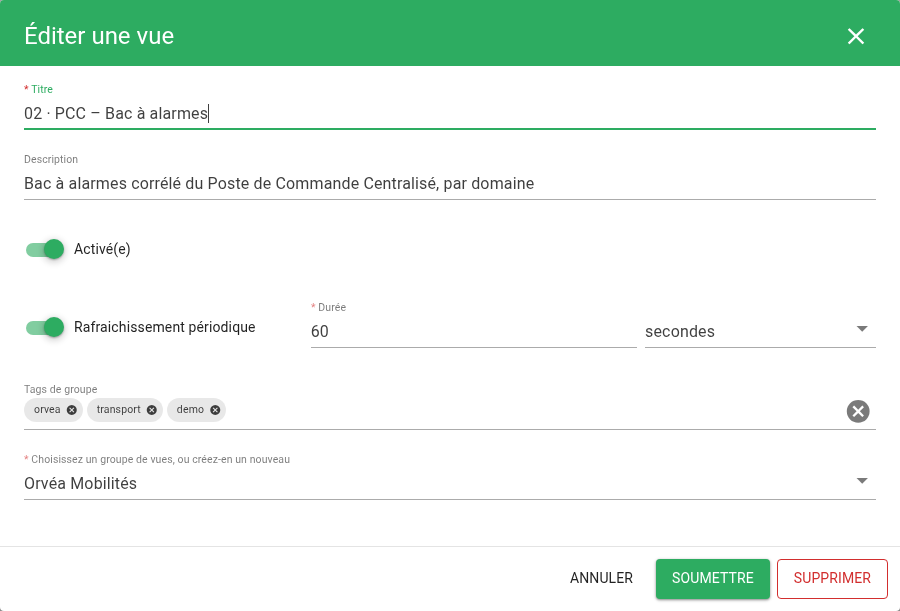
Une fois les modifications faites, cliquez sur Soumettre. Un message de succès s'affiche : la vue est modifiée.
Supprimer une vue
Afin de supprimer une vue, il vous faut ouvrir la fenêtre d'édition de la vue que vous souhaitez supprimer. Cf: Editer une vue À l'intérieur de cette fenêtre se trouve un bouton 'Supprimer'. Cliquez sur ce bouton. Une fenêtre vous demande confirmation, cliquez sur 'Oui'. Votre vue est supprimée !
Édition/Suppression d'un groupe
Une fois un groupe créé, il est possible de modifier son titre.
Éditer un groupe
Afin d'éditer un groupe, activez d'abord le mode édition de la navigation, puis cliquez sur le bouton d'édition à côté du groupe.
Une fenêtre apparaît. Elle permet de modifier le titre du groupe.
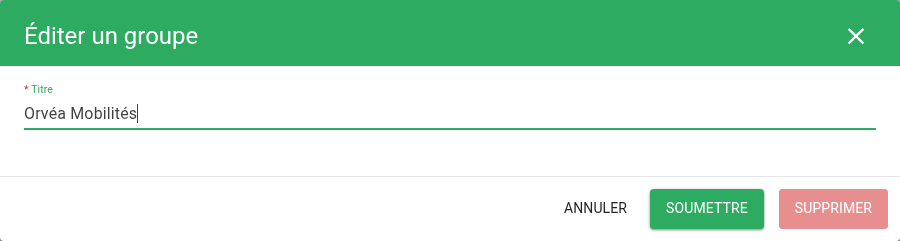
Une fois les modifications faites, cliquez sur Soumettre : le groupe est modifié.
Supprimer un groupe
Afin de supprimer un groupe, ouvrez sa fenêtre d'édition (voir Éditer un groupe) et cliquez sur Supprimer. Confirmez : le groupe est supprimé.
Les onglets

Dans l'interface de Canopsis, chaque vue peut être découpée en onglets. Ces onglets permettent de regrouper des widgets dans une même vue, sans surcharger l'affichage.
La liste des onglets d'une vue est présente en haut de celle-ci, sous la barre du haut.
Par défaut, chaque vue créée dans l'interface de Canopsis est constituée d'un onglet "Default".
Lorsqu'une vue ne contient qu'un seul onglet, celui-ci est invisible dans l'interface.
Créer un nouvel onglet
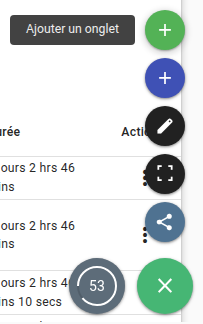
Afin de créer un onglet, ouvrez le menu de la vue en bas à droite de l'écran et cliquez sur le bouton Ajouter un onglet.
Une fenêtre s'ouvre alors, vous demandant d'entrer le nom que vous souhaitez donner au nouvel onglet. Une fois le nom renseigné, cliquez sur Soumettre : l'onglet est créé.
Editer un onglet
Afin d'éditer un onglet, activez d'abord le mode édition de la vue.
Trois boutons apparaissent alors à droite du nom de chaque onglet : éditer, dupliquer et supprimer.
Le premier bouton  , permet d'éditer l'onglet.
Au clic sur ce bouton, une fenêtre s'ouvre. Cette fenêtre vous permet de modifier le nom de l'onglet.
Cliquez sur Soumettre pour valider le changement.
Dupliquer un onglet
Le deuxième bouton duplique l'onglet, avec ses widgets.
Supprimer un onglet
Afin de supprimer un onglet, activez d'abord le mode édition de la vue.
Le troisième bouton  , permet de supprimer l'onglet.
Au clic sur ce bouton, une fenêtre de confirmation s'ouvre. Cliquez sur "Oui" pour valider la suppression de l'onglet.
Attention: Tous les widgets à l'intérieur de l'onglet seront également supprimés
Le menu de la vue
Le bouton en bas à droite de l'écran ouvre le menu de la vue :
| Bouton | Action |
|---|---|
| Ajouter un onglet | Crée un onglet dans la vue |
| Ajouter un widget | Ajoute un widget dans l'onglet affiché |
| Activer/Désactiver le mode édition | Active le mode édition de la vue |
| Modes d'affichage | Propose le mode par défaut, le plein écran, le mode kiosque et le mode kiosque + plein écran (voir Mode TV) |
| Créer un lien de partage | Crée un lien d'accès à la vue avec un jeton (voir Utilisateurs) |
La suite
Une fois votre vue créée, il vous est possible d'y ajouter des widgets afin de commencer à utiliser l'application.
Note
Le rafraîchissement périodique des données de la vue est indépendant du rafraîchissement des widgets eux-mêmes.
Voir : Widgets
Importation / Exportation
Vous avez aussi la possibilité d'importer et d'exporter vos vues et vos groupes. La procédure complète est disponible en suivant ce lien