Météo des Services
La Météo des services permet de représenter des états agrégés de services selon différentes règles.
La documentation complète est disponible ici
L'interface Canopsis utilise des tuiles pour représenter ces états.
Une tuile correspond à l'état d'un service, qui est calculé selon des règles.
Note
Nous souhaitons représenter l'état de l'application E-Commerce sur une météo des services. Cette application est dépendante de 3 scénarios applicatifs :
- Accès plate-forme
- Workflow commande (Validation panier + Paiement)
- Mon compte utilisateur
Création des services
La première étape consiste à créer les services dans l'explorateur de contexte. À commencer par la création du service « Workflow commande » qui va regrouper les ressources le constituant, puis le service « E-Commerce » qui va regrouper les ressources le constituant ainsi que le service « Workflow commande ».
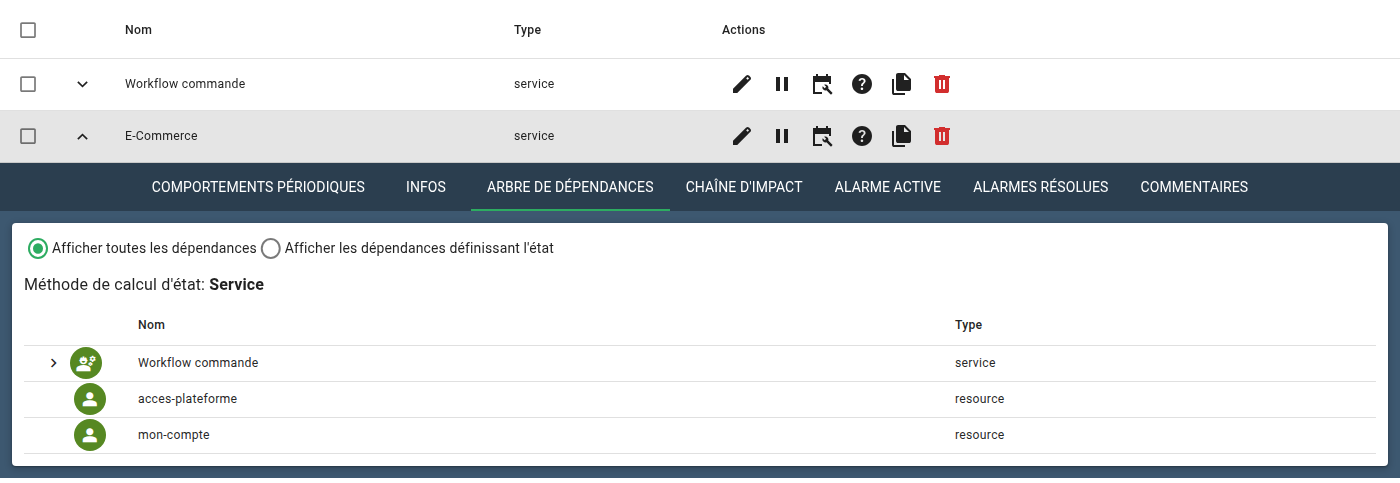
Ce qui donnerait un arbre de dépendance comme suit pour le service « E-Commerce » :
- Accès plate-forme
- Workflow commande
- Validation panier
- Paiement
- Mon compte utilisateur
Pour créer un service, cliquer sur le bouton vert « + » (« Ajouter une nouvelle entité ») de l'explorateur de contexte, puis sur le bouton bleu de création d'un service.

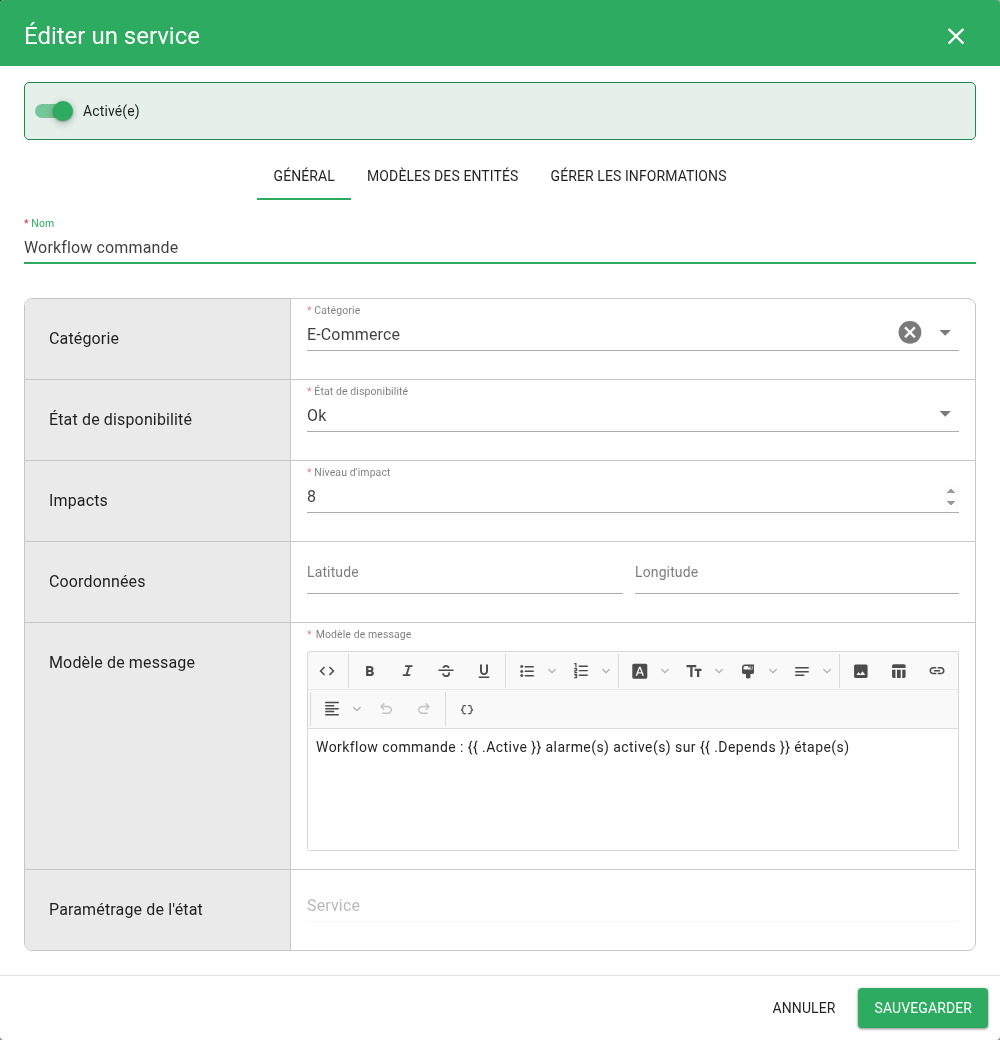
Dans l'onglet « Général » de la fenêtre qui s'ouvre, remplir les champs « Nom », « Catégorie » (en créer une nouvelle si besoin), « Niveau d'impact » et « Modèle de message ».
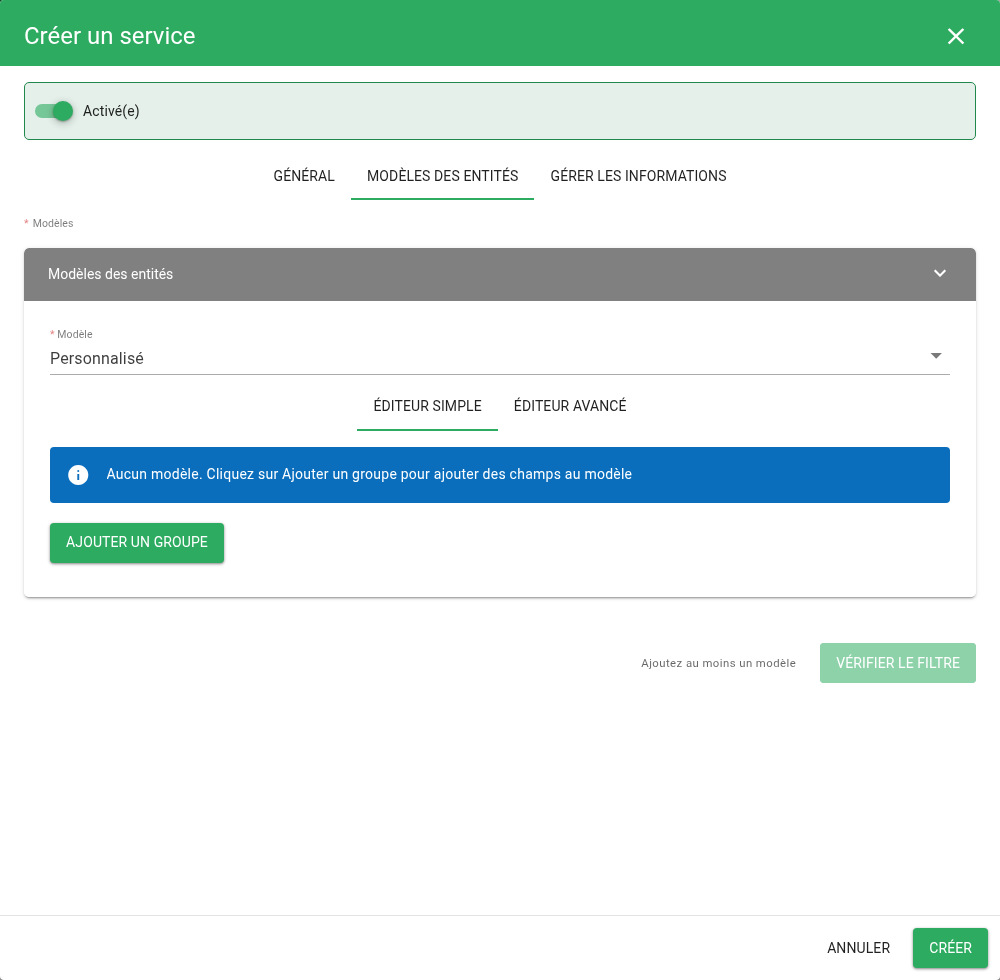
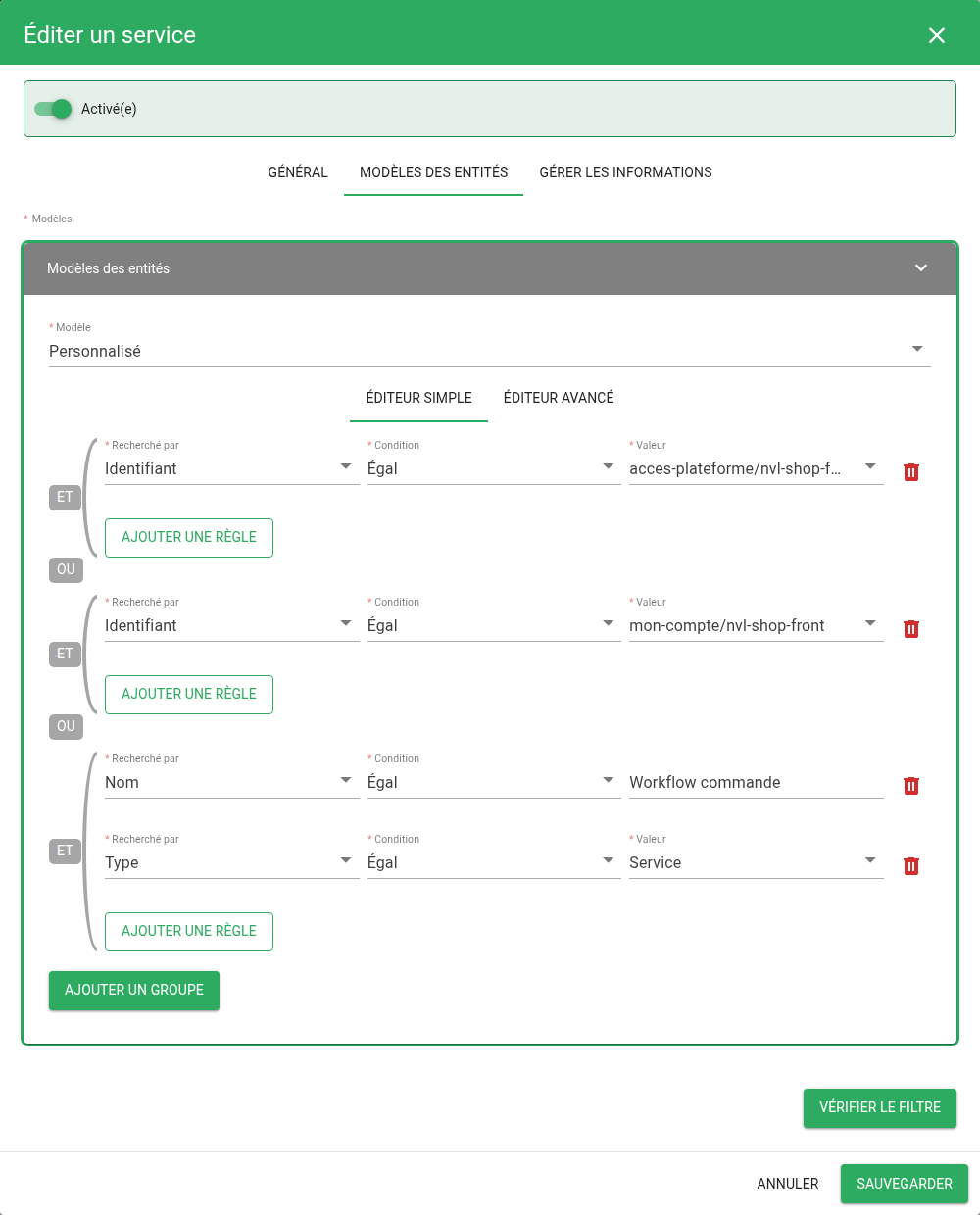
Puis, dans l'onglet « Modèles des entités », définir les entités constituant le service avec le bouton « Ajouter un groupe ».
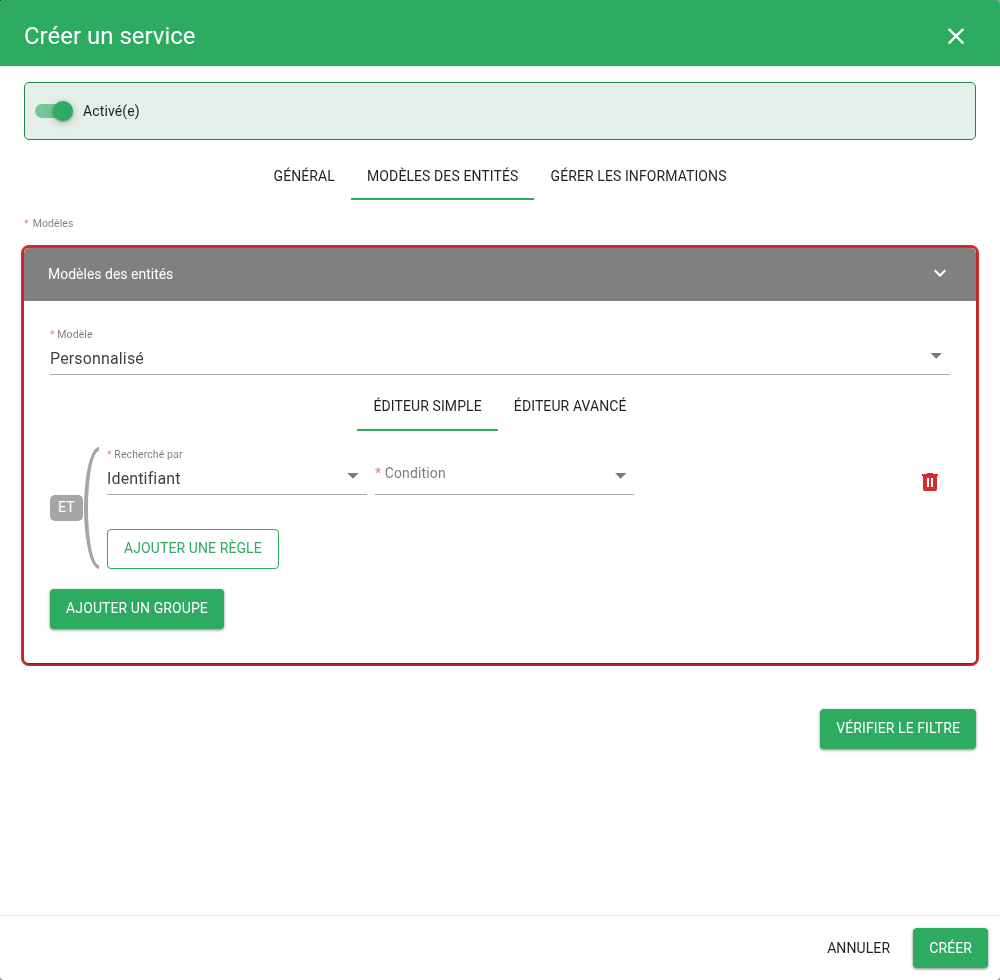
Une règle apparaît : choisir le champ recherché (par exemple « Identifiant »), la condition et la valeur.
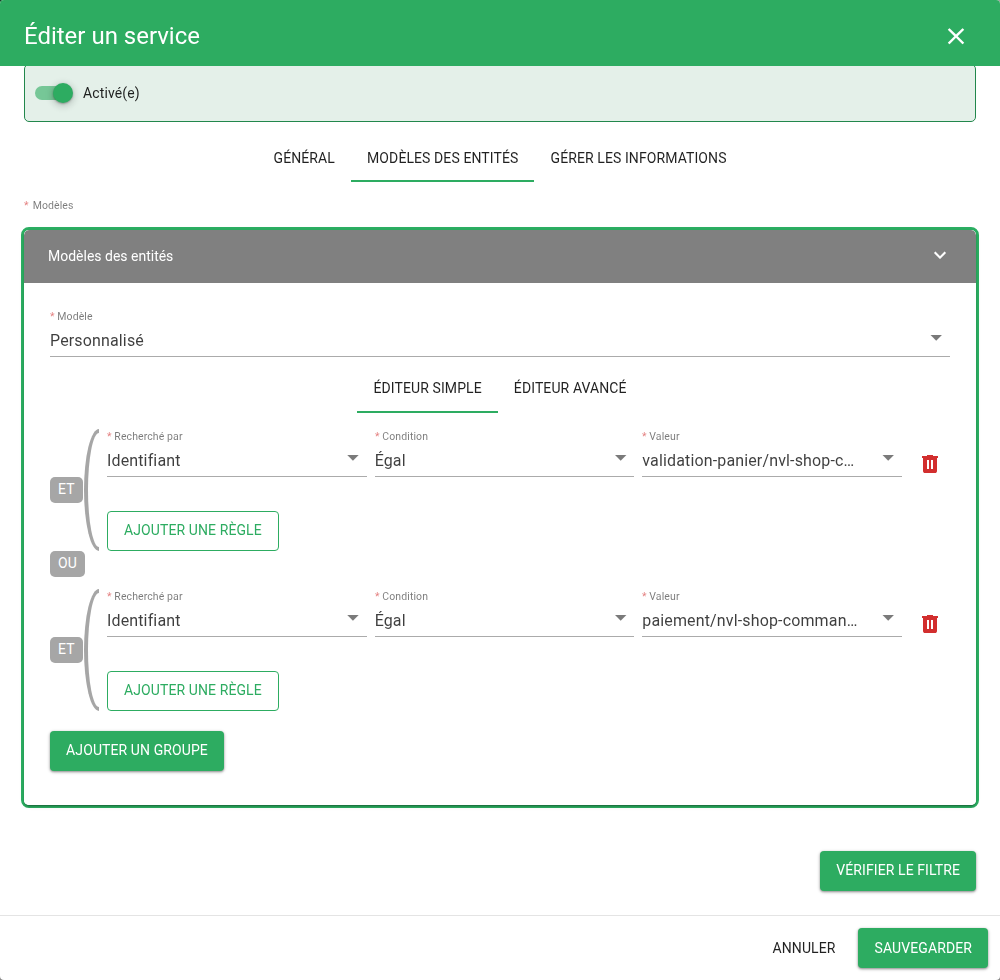
Ajouter un groupe par élément constituant le service : les groupes sont combinés par un « OU ».
Dans l'exemple, le service « Workflow commande » est constitué des ressources validation-panier et paiement.
Valider la création du service puis créer le nouveau service « E-Commerce ».
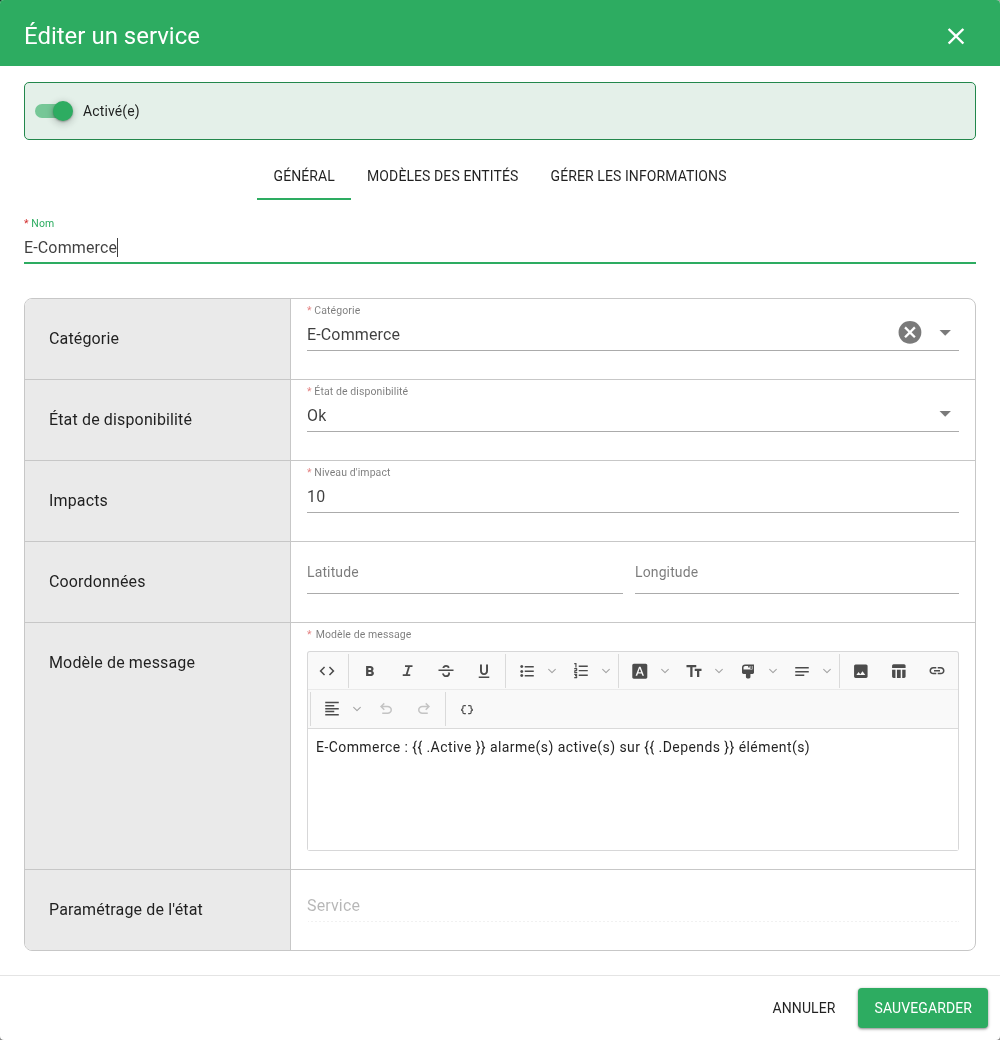
Puis ajouter les modèles d'entités de façon à ce que ce service comprenne les ressources acces-plateforme, mon-compte et le service « Workflow commande ».
En dépliant le service « E-Commerce » dans l'explorateur de contexte, on peut visualiser son arbre de dépendances (onglet « Arbre de dépendances »).
Widget Météo des services
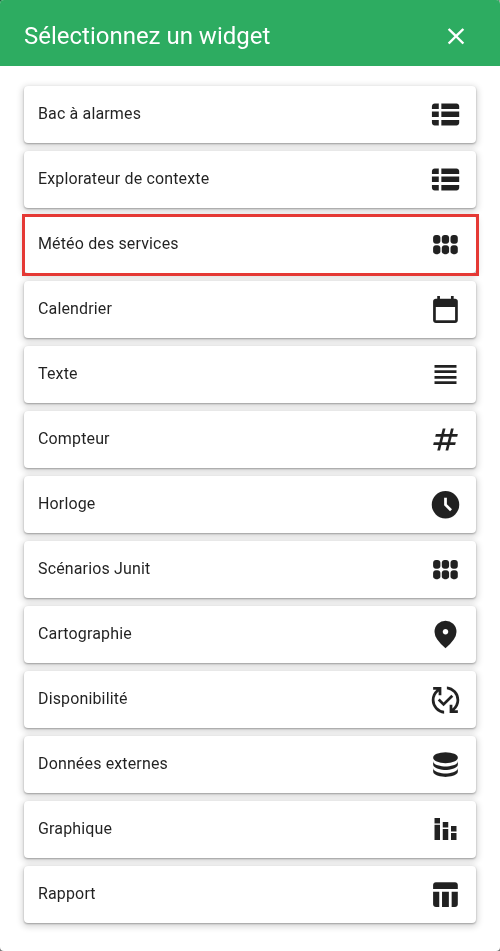
Pour ajouter le widget de météo, sélectionner « Météo des services » dans la liste des widgets.
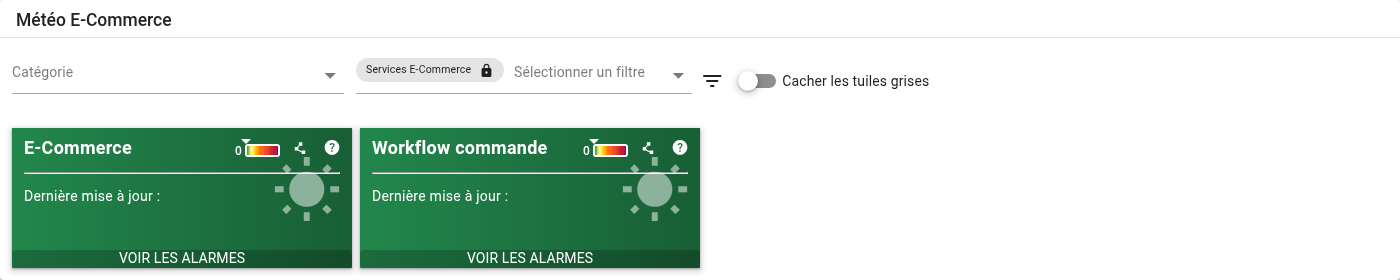
À la validation de la création du widget, les deux services précédemments créés apparaissent sous forme de tuiles.
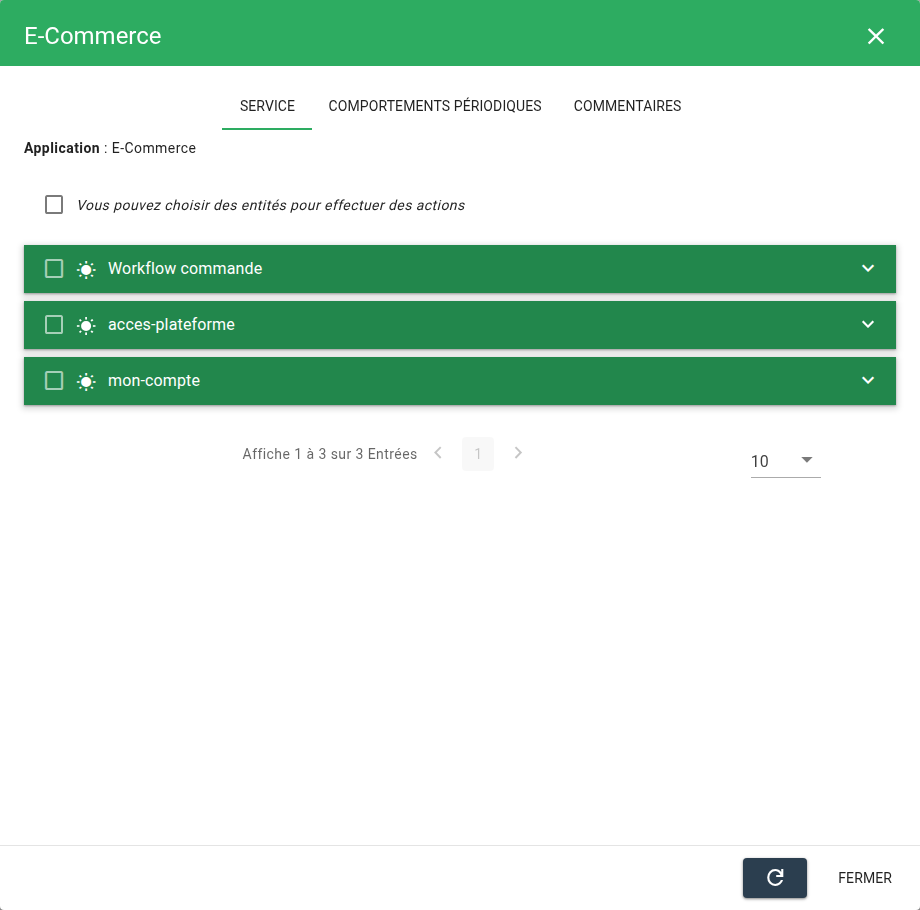
Au clic sur la tuile « E-Commerce », on observe la liste des éléments constituant le service.
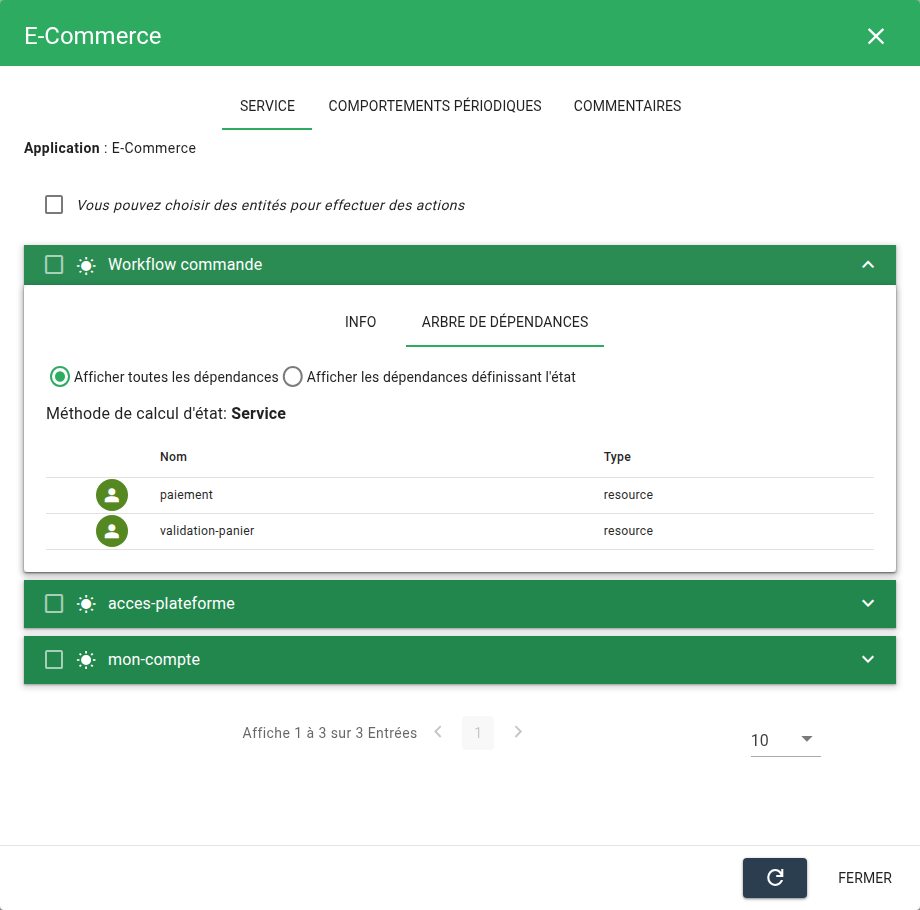
Ces éléments peuvent être dépliés afin d'y consulter leurs informations ainsi que leur arbre de dépendances.
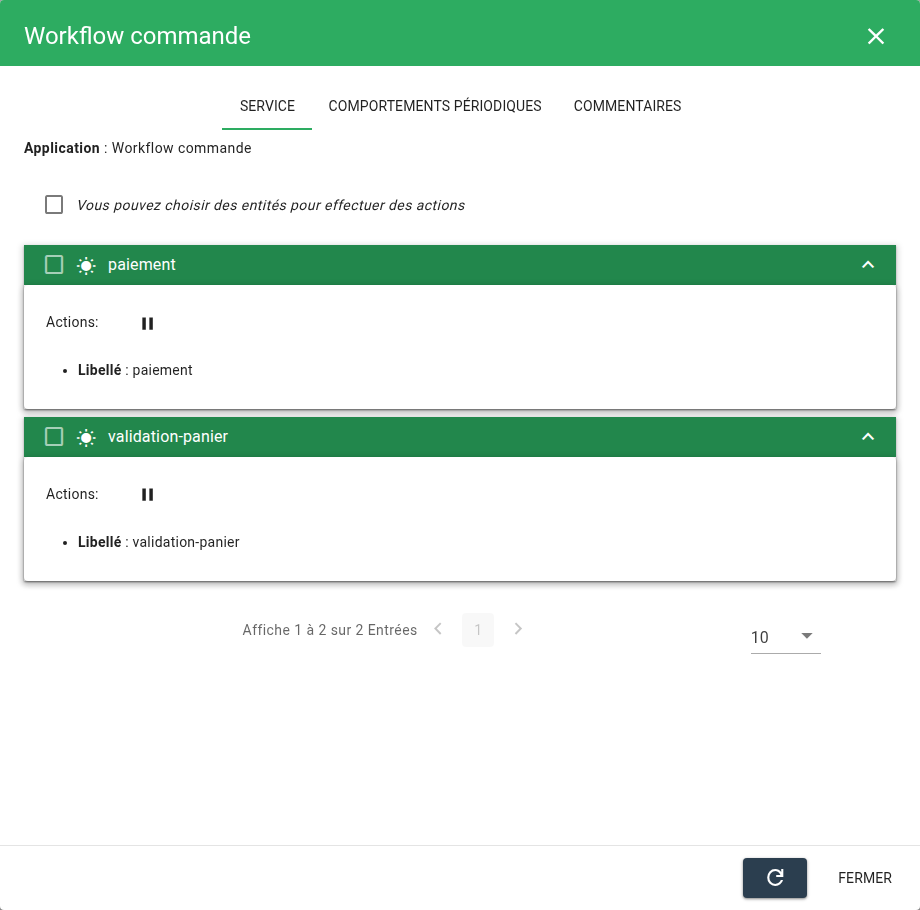
De même, pour la tuile « Workflow commande », les différents éléments apparaissent et des actions sont possibles.
Scénario
La phase de préparation est terminée.
Les éléments ont été paramétrés de manière manuelle, il est bien entendu beaucoup plus intéressant d'utiliser un mécanisme d'enrichissement par synchronisation de référentiel externe pour s'éviter ces opérations.
Vous pouvez à présent simuler des alarmes sur les sous-éléments constituants et observer le comportement des tuiles de météo.
Pour rappel la liste des éléments constituant:
- Accès plate-forme
- Validation panier
- Paiement
- Mon compte utilisateur
Il est possible de publier des événements sur ces 4 scénarios avec, par exemple, le connecteur send-event.