Affichage de consignes
Info
Disponible uniquement en édition Pro.
Le moteur engine-dynamic-infos de Canopsis permet d'ajouter dynamiquement des informations aux alarmes.
Il est possible d'utiliser cette fonctionnalité pour ajouter des liens vers des consignes techniques aux alarmes, et pour afficher ces liens dans le Bac à alarmes et dans la Météo des services.
Affichage d'une consigne
Les consignes sont définies grâce à des règles indiquant dans quelle conditions elles doivent être ajoutées à une alarme.
Cette partie présente la création d'une règle qui ajoute une consigne « Consigne technique 1 » aux alarmes majeures et critiques du composant nvl-par-app-02, et la configuration d'un Bac à alarmes affichant cette consigne.
Création de la consigne
Pour créer une règle d'informations dynamiques, ouvrir le menu Exploitation (en haut à droite), cliquer sur Information dynamique, puis sur le bouton de création (en bas à droite).
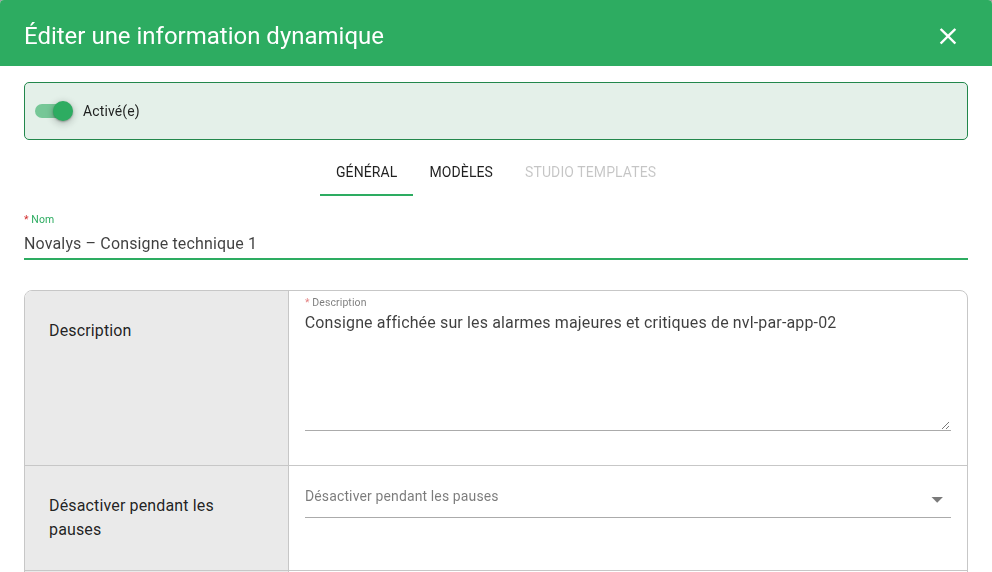
L'onglet Général de la fenêtre permet de donner un nom et une description à la règle.
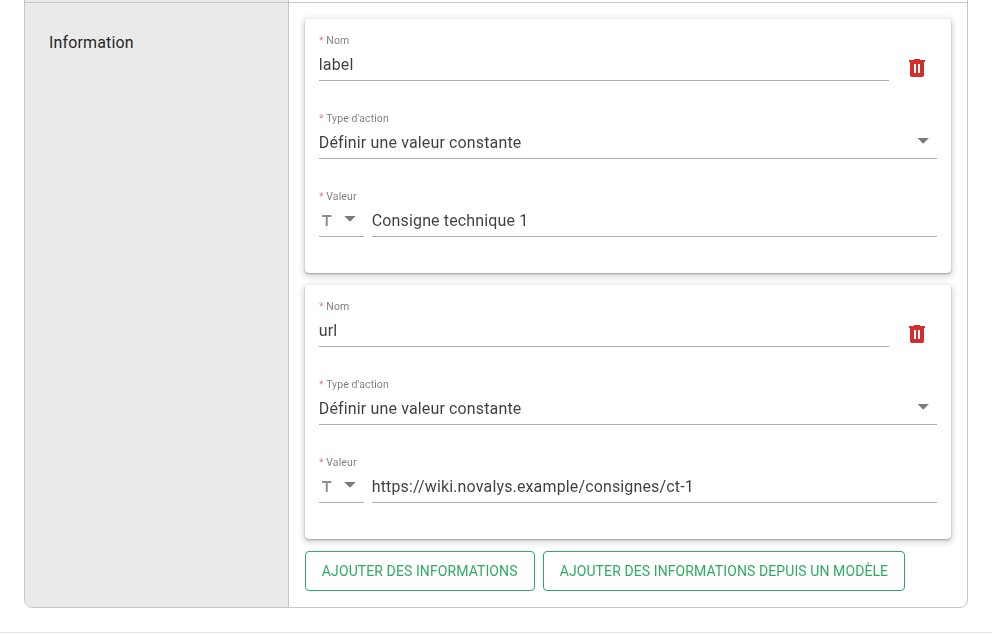
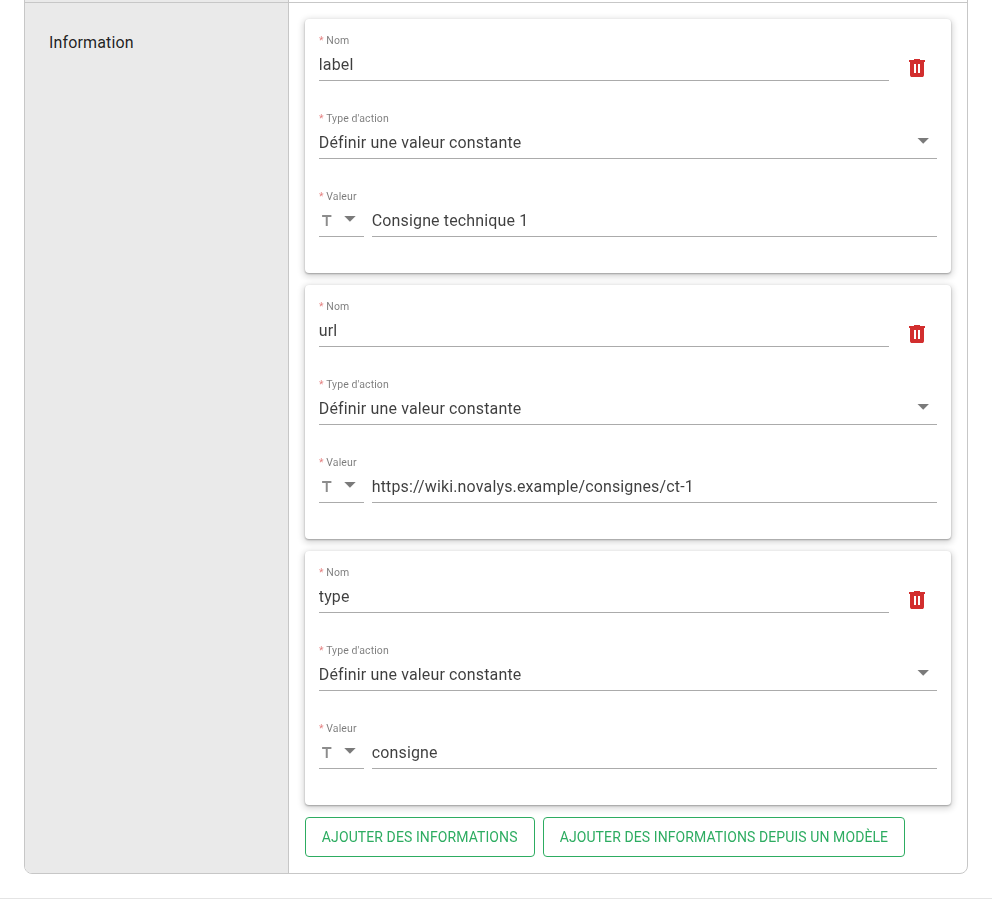
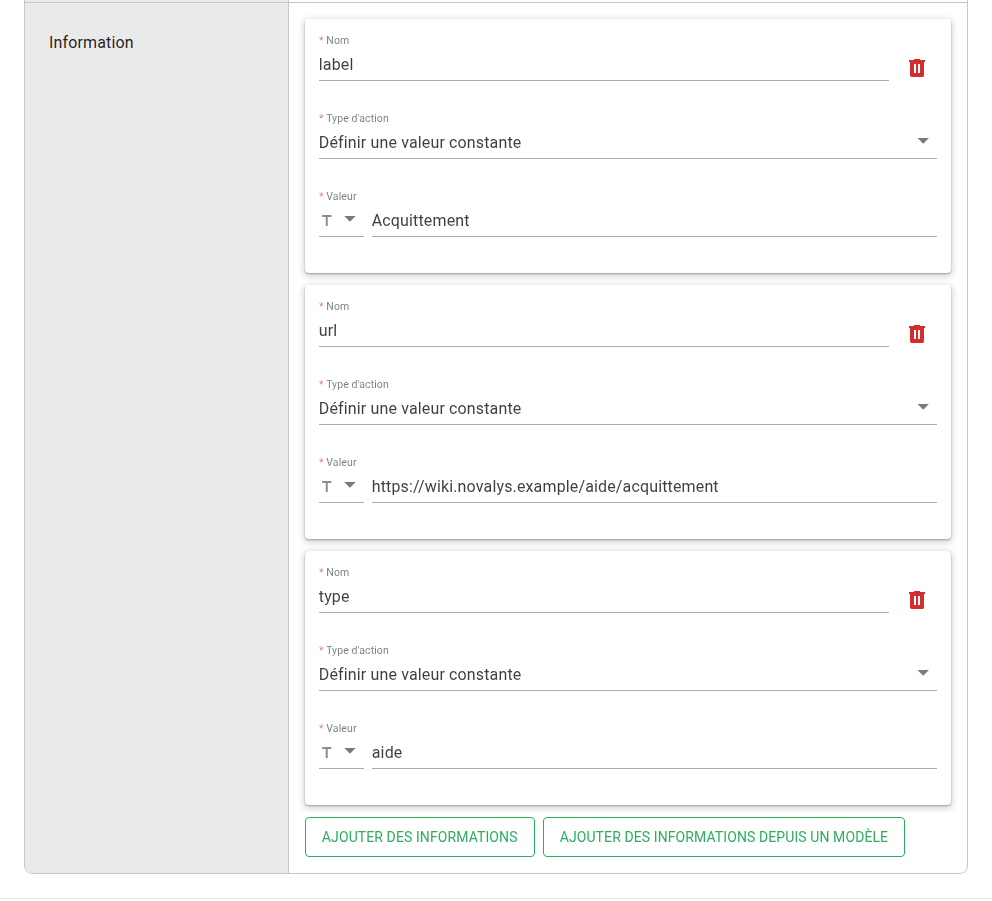
Le même onglet permet de définir, dans la section Information, les informations à ajouter aux alarmes. Pour pouvoir afficher une consigne, cette règle définit son titre (label) et la destination du lien (url) :
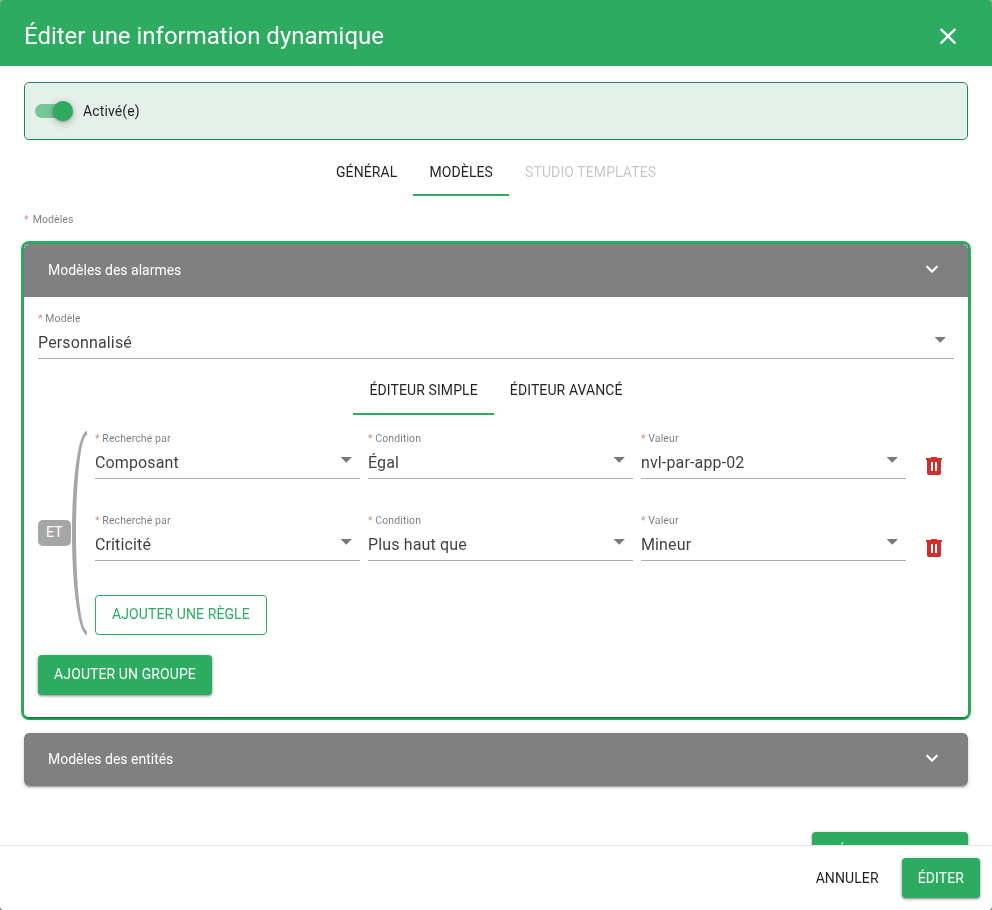
L'onglet Modèles permet de définir dans quelles conditions les informations doivent être présentes sur une alarme. Dans cet exemple, la consigne doit être affichée sur les alarmes majeures ou critiques (criticité plus haute que mineure) du composant nvl-par-app-02 :
Affichage dans le Bac à alarmes
Dans les paramètres d'un widget de type Bac à alarmes, section Colonnes > Fenêtre d'information pour la colonne, ajouter une Info popup sur la colonne Détails supplémentaires avec le template suivant :
<strong>Consignes</strong>
<ul>
  {{#each alarm.v.infos}}
    <li><a href="{{url}}">{{label}}</a></li>
  {{/each}}
</ul>
Ce template itère sur les informations d'une alarme avec la commande #each, et les affiche dans une liste.
Exemple
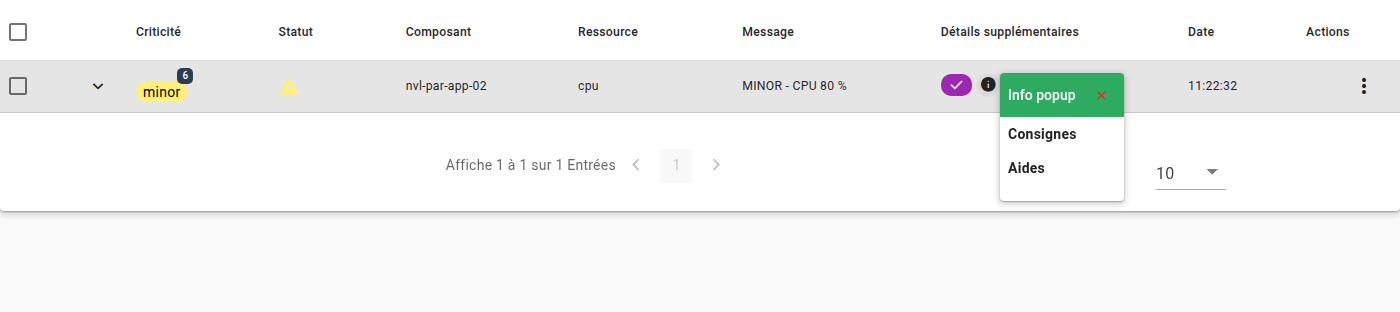
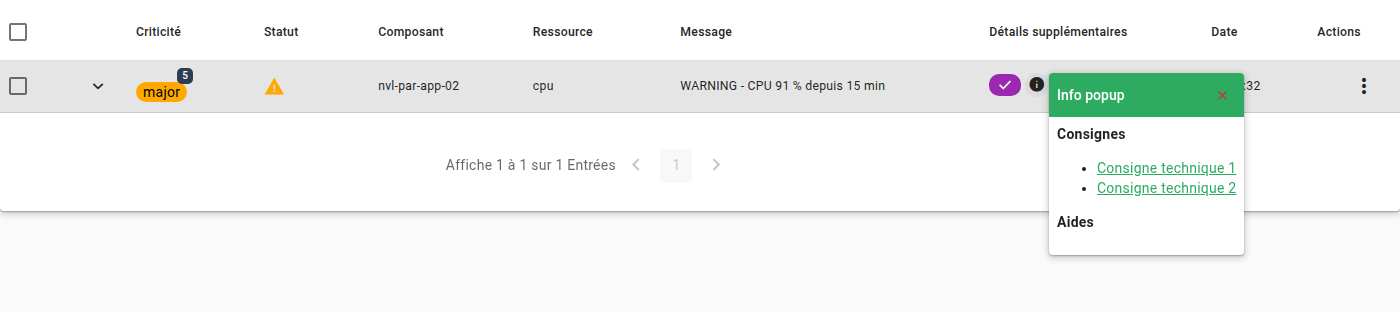
Lorsqu'une alarme majeure est créée sur une ressource du composant nvl-par-app-02, cliquer sur l'icône  de la colonne Détails supplémentaires du Bac à alarmes. Une info popup contenant le lien « Consigne technique 1 » est ouverte :

Lorsque cette alarme passe en criticité mineure, cliquer sur l'icône de la colonne Détails supplémentaires du Bac à alarmes. L'alarme ne correspond plus au modèle de la règle définie précédemment, l'info popup ne contient donc plus le lien « Consigne technique 1 » :

Affichage de plusieurs consignes avec catégories
Cette partie présente la gestion de différents types d'informations, et la configuration d'un Bac à alarmes pour afficher des informations triées par type.
Création des consignes
Modification de la première règle
Pour permettre l'affichage de différents types d'informations, une nouvelle information type est définie dans la règle précédente :
Deuxième règle
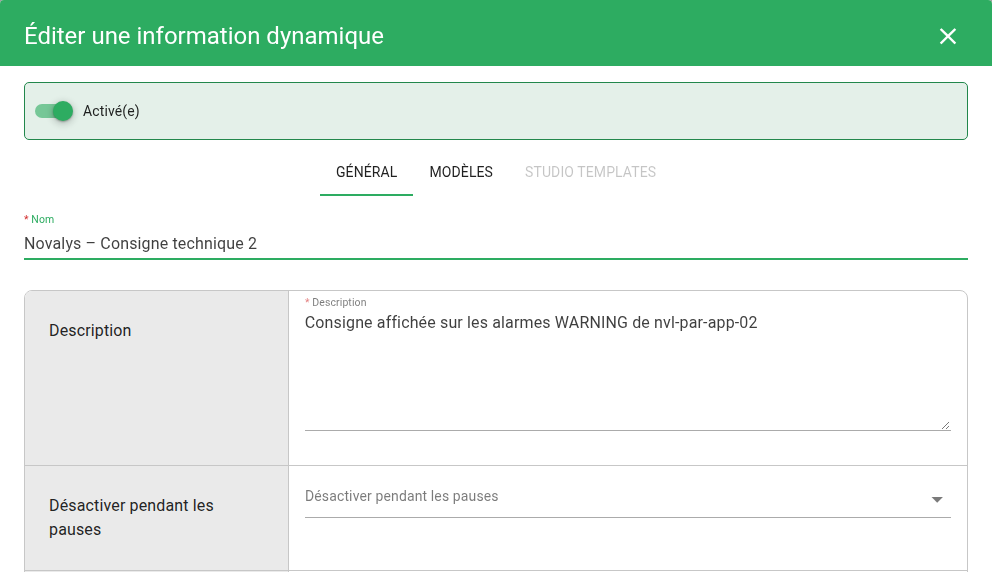
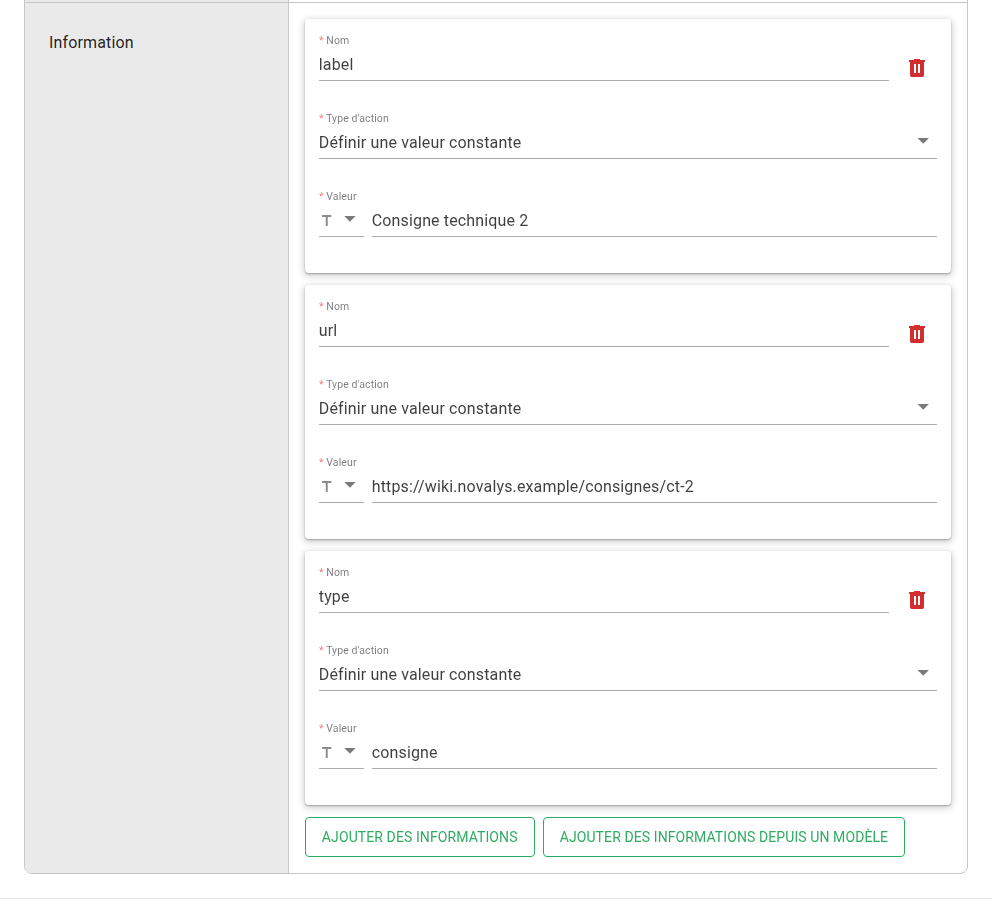
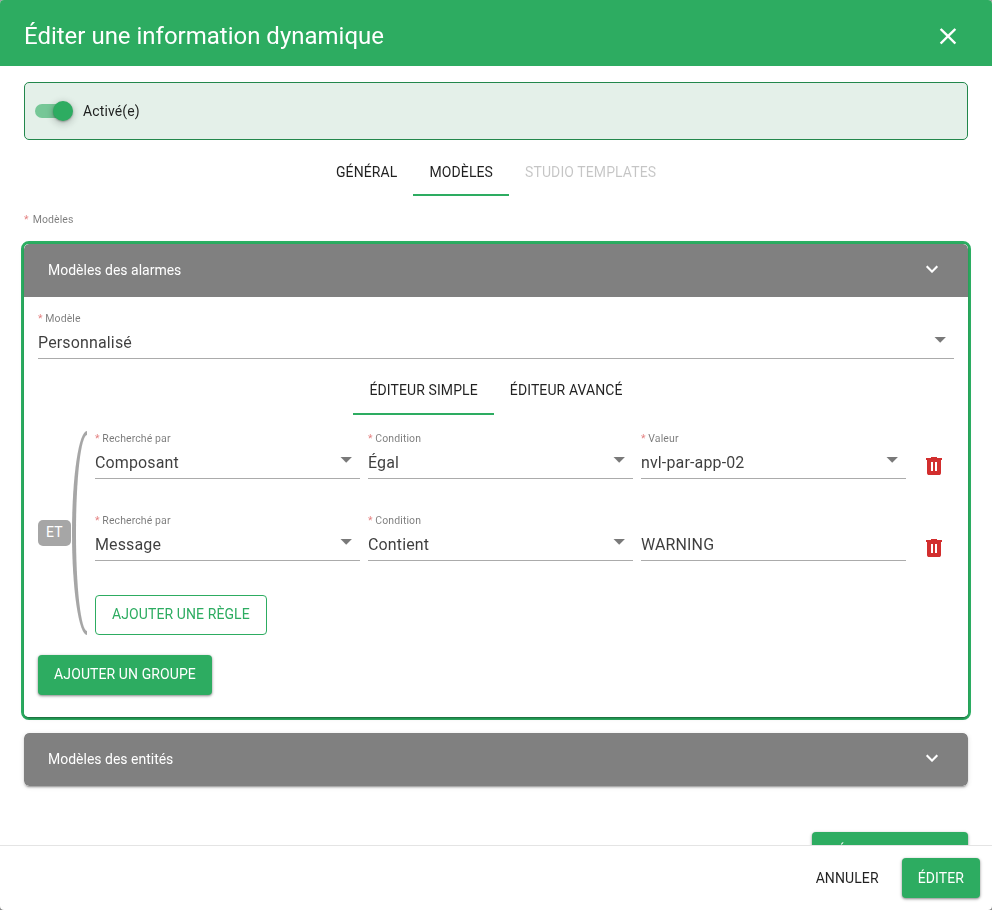
Cette règle ajoute une consigne « Consigne technique 2 » aux alarmes du composant nvl-par-app-02 dont le message (output) contient « WARNING ».
Troisième règle
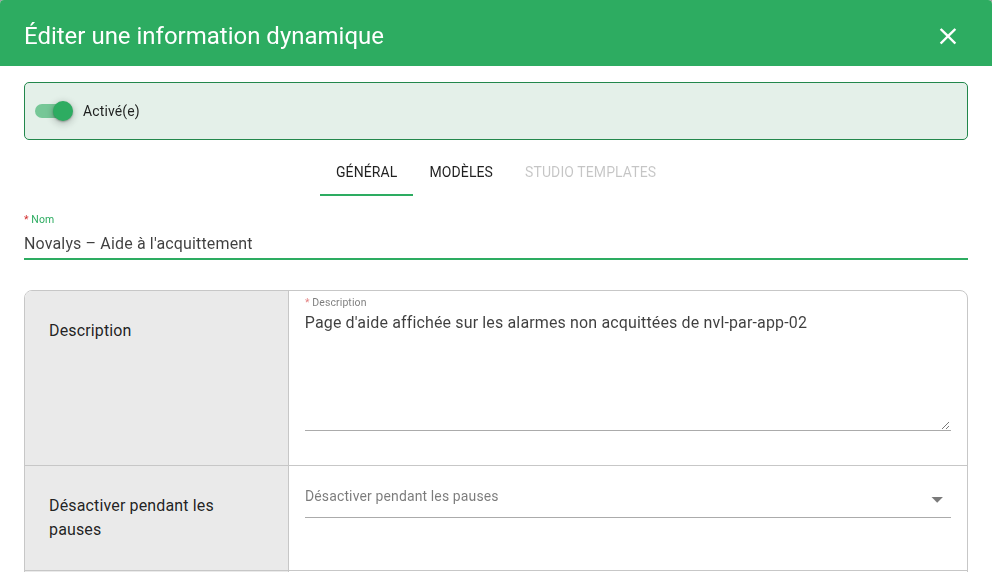
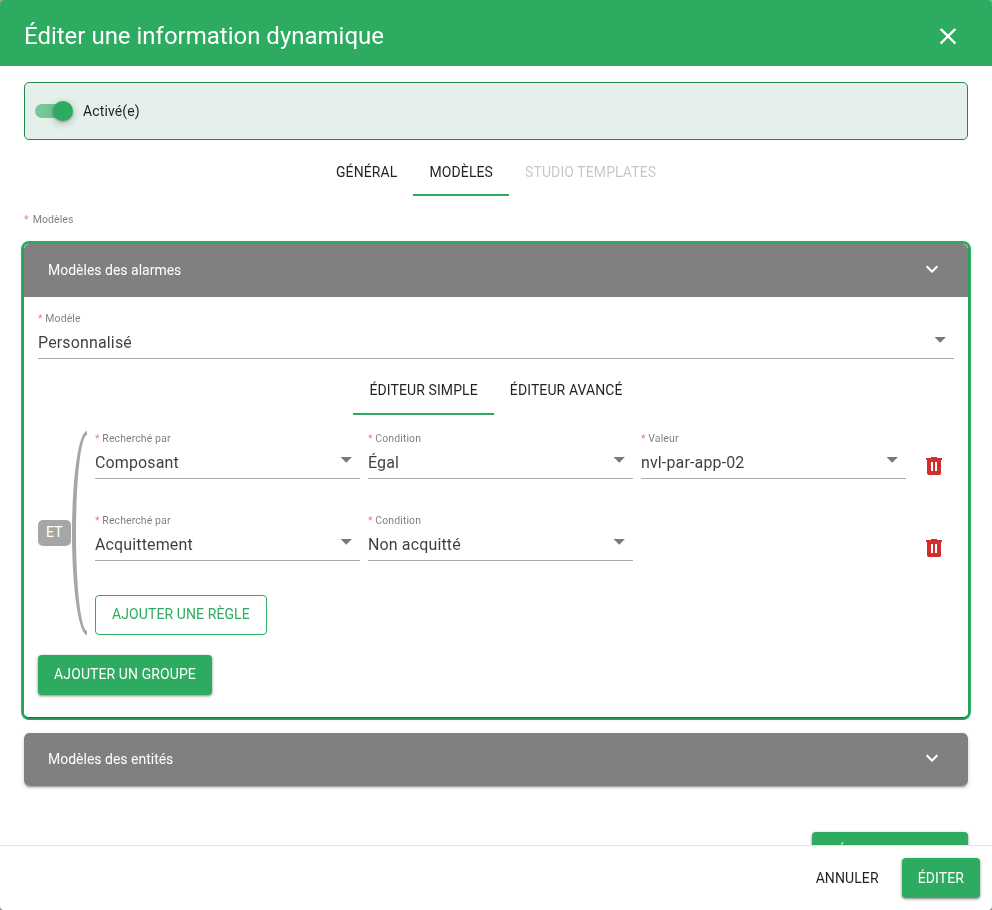
Cette règle ajoute une page d'aide « Acquittement » aux alarmes non acquittées du composant nvl-par-app-02.
Affichage dans le Bac à alarmes
Dans les paramètres du widget Bac à alarmes, modifier le template de l'Info popup de la colonne Détails supplémentaires :
<strong>Consignes</strong>
<ul>
  {{#each alarm.v.infos}}
    {{#compare type "==" "consigne"}}
      <li><a href="{{url}}">{{label}}</a></li>
    {{/compare}}
  {{/each}}
</ul>

<strong>Aides</strong>
<ul>
  {{#each alarm.v.infos}}
    {{#compare type "==" "aide"}}
      <li><a href="{{url}}">{{label}}</a></li>
    {{/compare}}
  {{/each}}
</ul>
Ce template utilise la commande #compare pour afficher uniquement les liens d'un certain type. Cela permet de filtrer les informations à afficher, et de les trier par catégorie.
Exemple
Lorsqu'une alarme majeure dont le message contient « WARNING » est créée sur l'entité cpu/nvl-par-app-02, les trois liens définis précédemment sont ajoutés.
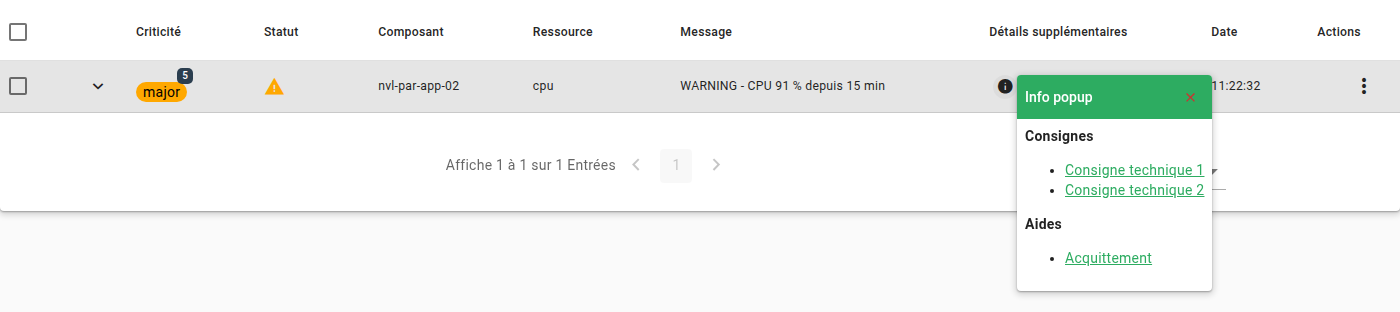
Lorsque l'alarme est acquittée, elle ne correspond plus à la troisième règle. Le lien d'aide n'est donc plus présent.
Si l'alarme passe en criticité mineure, et si son message ne contient plus « WARNING », elle ne correspond à aucune des règles, et ne contient donc aucun lien.