Thèmes graphique
Gestion des thèmes
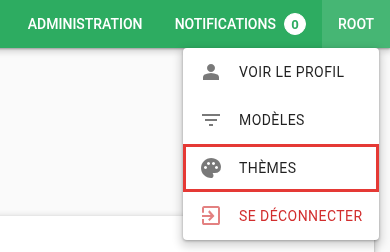
Dans Canopsis, le menu Thèmes est dédié à la gestion des thèmes.
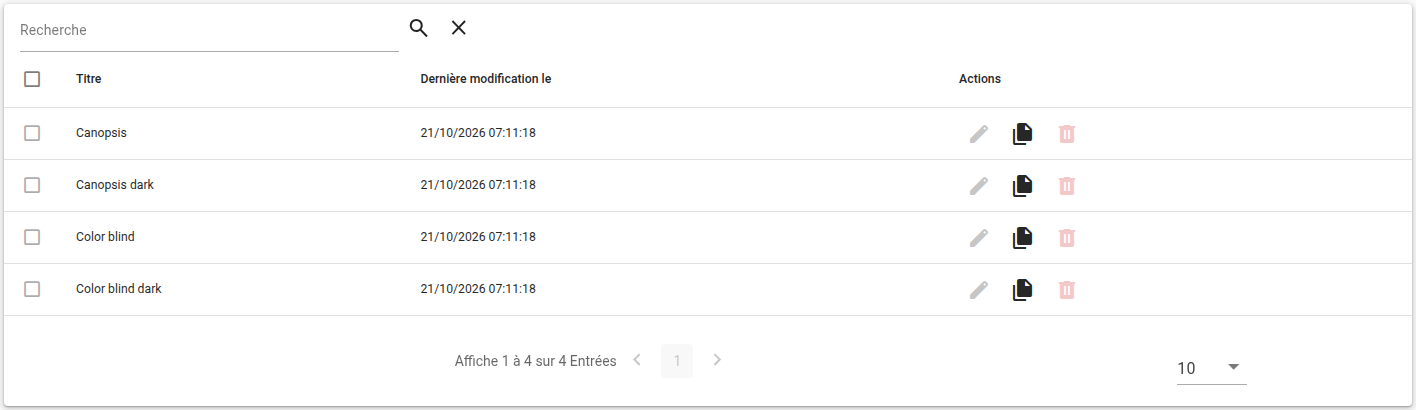
La liste des thèmes s'affiche alors et présente les thèmes par défaut qui sont livrés nativement dans Canopsis
Création d'un thème
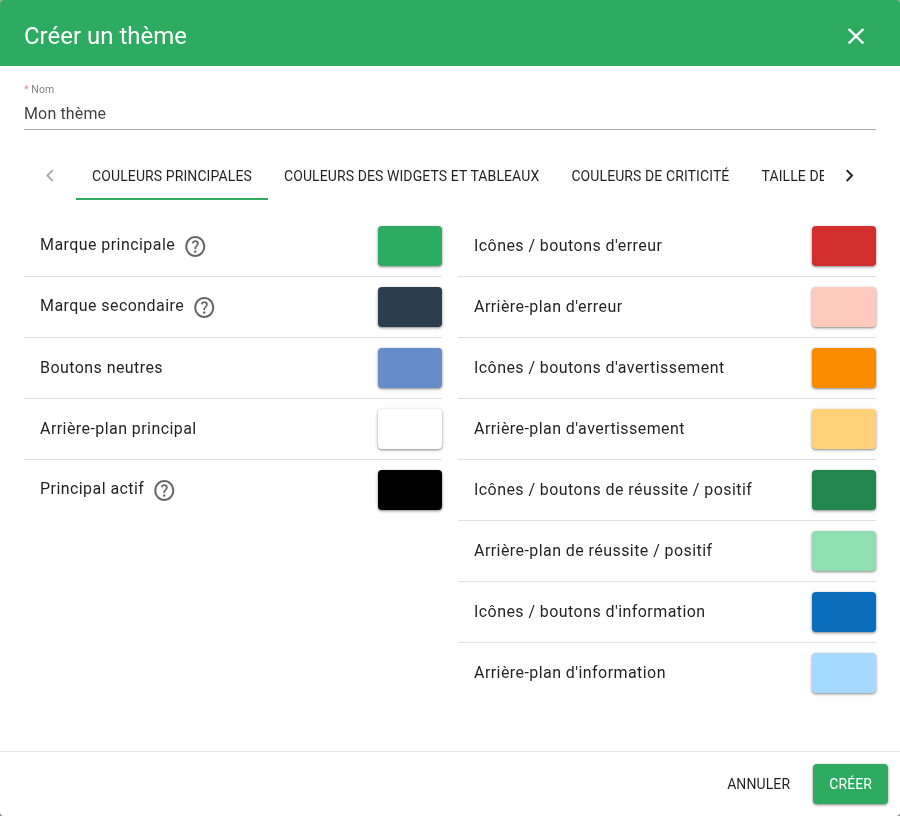
Le bouton "+" vous permet d'afficher le formulaire de création des thèmes.

Les éléments graphiques personnalisables dans Canopsis sont regroupés dans 5 onglets :
- Couleurs principales
- Couleurs des widgets et tableaux
- Couleurs de criticité
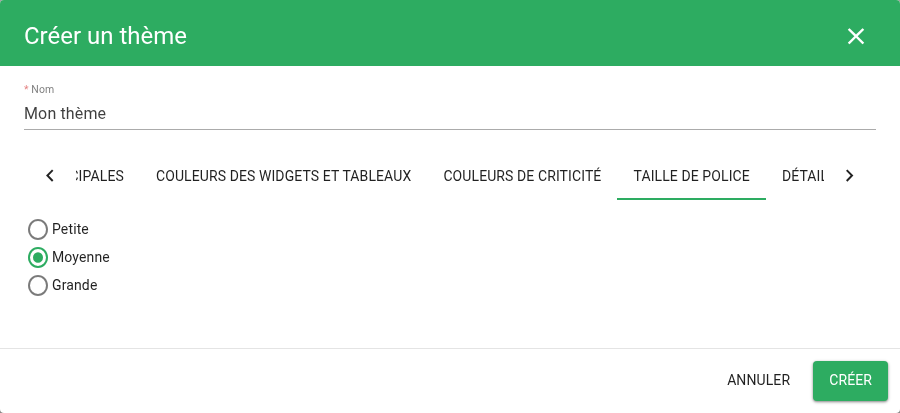
- Taille de police
- Détails supplémentaires
Un aperçu permet de vérifier le rendu des couleurs choisies, et le bouton Vérifier les couleurs signale les textes qui ne seraient pas lisibles.
Principaux éléments de l'interface graphique
Paramètres de taille de police
Couleurs des widgets et tableaux
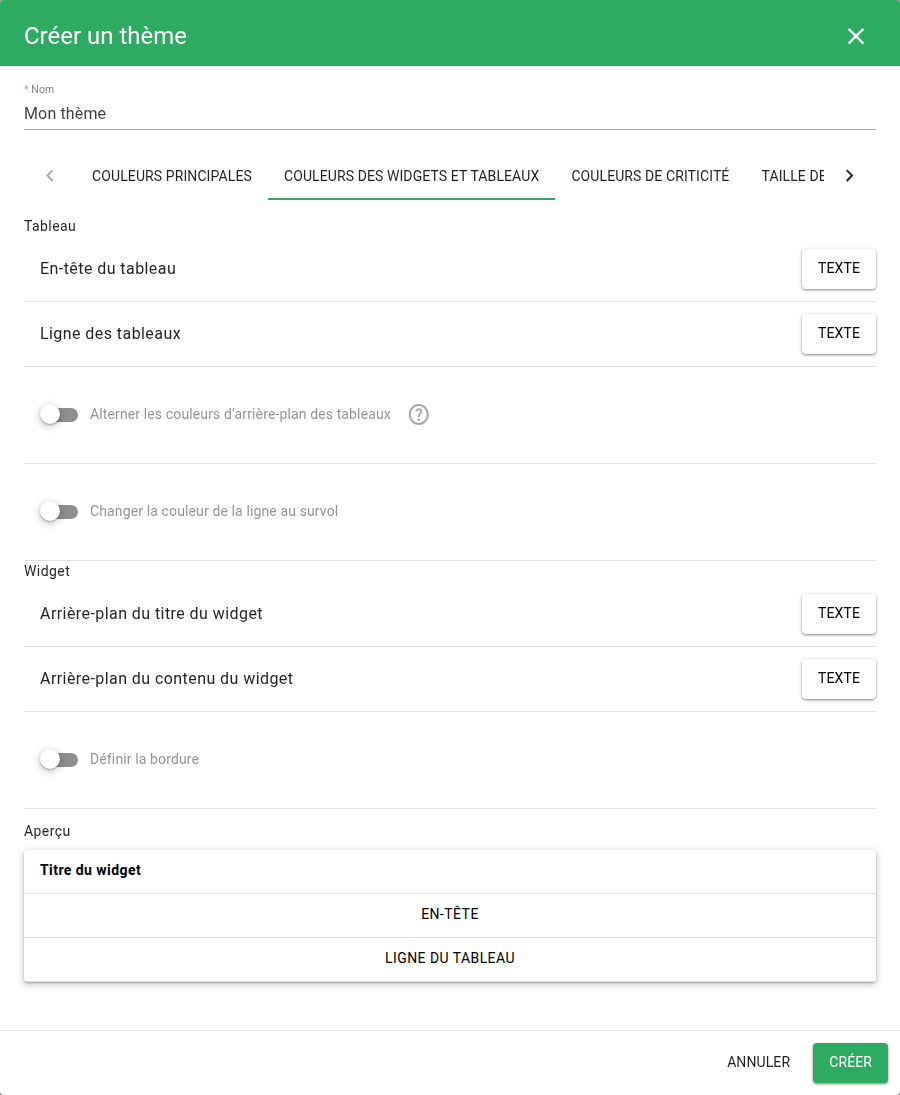
La section Widget personnalise l'apparence de tous les widgets des vues :
| Paramètre | Description |
|---|---|
| Arrière-plan du titre du widget | Couleur de fond de la barre de titre des widgets |
| Arrière-plan du contenu du widget | Couleur de fond du contenu des widgets |
| Définir la bordure | Ajoute une bordure autour des widgets |
| Couleur de la bordure du widget | Couleur de la bordure, si elle est activée |
| Rayon (px) | Arrondi des angles de la bordure, en pixels |
La section Tableau règle les couleurs de l'en-tête et des lignes des tableaux, l'alternance de couleur des lignes et la couleur de la ligne survolée.
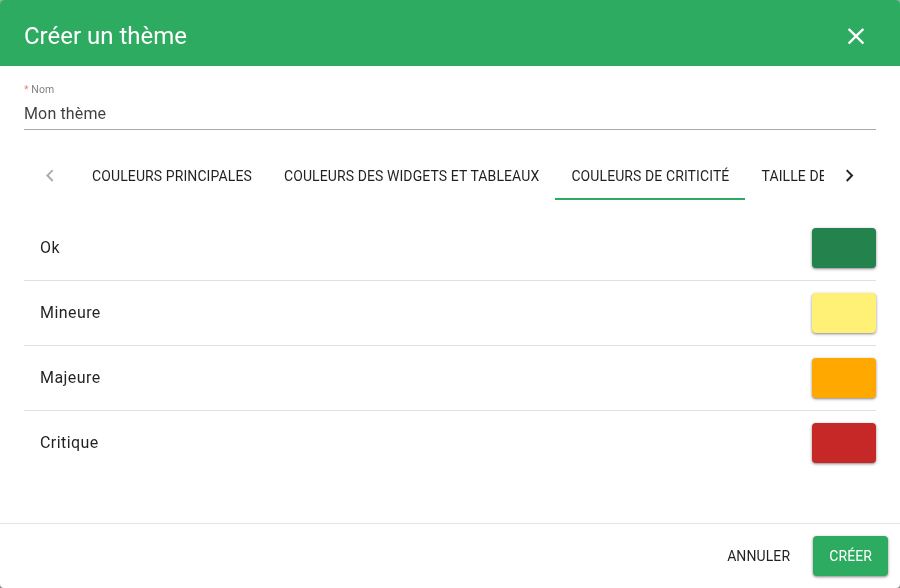
Couleurs de criticités
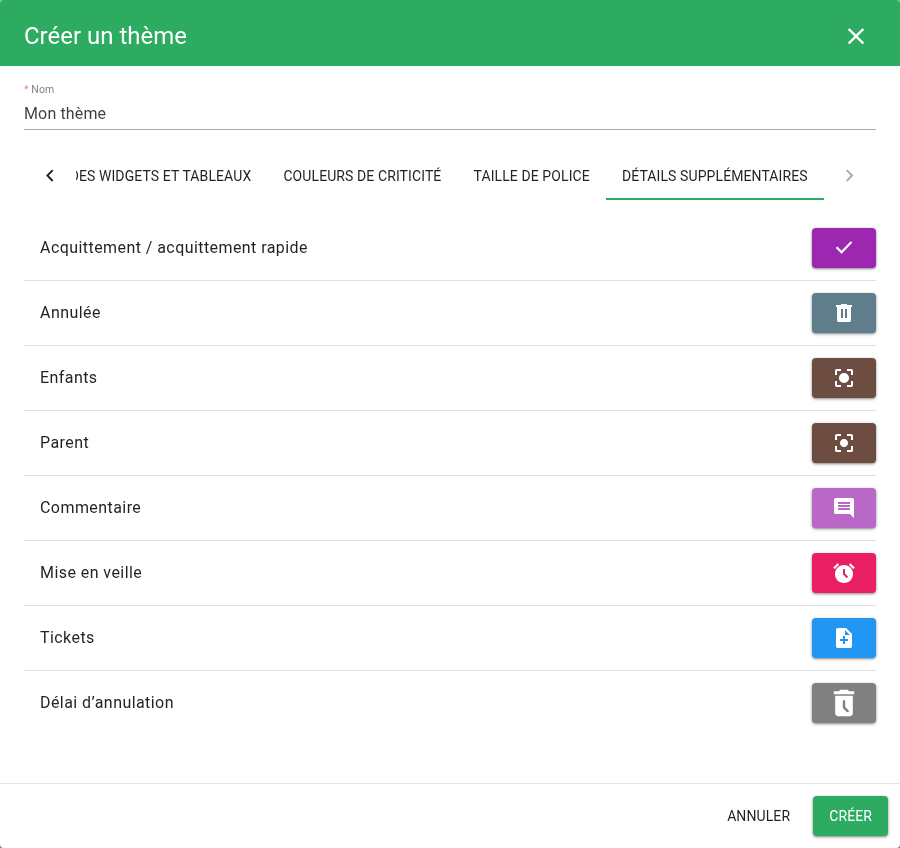
Détails supplémentaires
Cet onglet définit la couleur de chaque icône de la colonne Détails supplémentaires du Bac à alarmes. La couleur du pictogramme (blanc ou foncé) est choisie automatiquement selon la couleur de fond, pour rester lisible.
| Icône | Couleur par défaut |
|---|---|
| Acquittement / acquittement rapide | #9C27B0 |
| Annulée | #607D8B |
| Enfants | #6D4C41 |
| Parent | #6D4C41 |
| Commentaire | #BA68C8 |
| Mise en veille | #E91E63 |
| Tickets | #2196F3 |
| Délai d'annulation | #808080 |
Variables Handlebars associées
Il est possible de conditionner certains affichages en fonction du thème appliqué.
Pour cela, vous disposez de la variable theme et notamment theme.name que vous pouvez utiliser comme suit :
{{#if theme.dark}}
<p style="background:black;color:white">Thème  dark activé</p>
{{else}}
<p style="background:white;color:black">Thème light activé</p>
{{/if}}

{{#compare theme.name '==' 'Canopsis'}}<p>Le thème actif est <span style="background-color:white;color:black">Canopsis</span></p>{{/compare}}
{{#compare theme.name '==' 'Canopsis dark'}}<p>Le thème actif est <span style="background-color:black;color:white">Canopsis dark</span></p>{{/compare}}