Consignes
Mise en œuvre de la remédiation
Pages associées
cette page fait partie d'une série de trois documentations au sujet de la remédiation dans canopsis :
- la page la remédiation dans canopsis présente la fonctionnalité et montre l'exécution d'une consigne pour l'utilisateur final ;
- la page en cours décrit la configuration de la remédiation dans canopsis pour la gestion des consignes et des jobs ;
- le guide d'administration la remédiation et les jobs dans canopsis traite de l'architecture technique et de la configuration à réaliser pour exécuter des jobs dans les ordonnanceurs supportés.
Introduction
Cette documentation vous permet de mettre en œuvre une remédiation de bout en bout.
Comme expliqué en préambule, l'anatomie d'une remédiation suit le schéma ci-après :
Accès
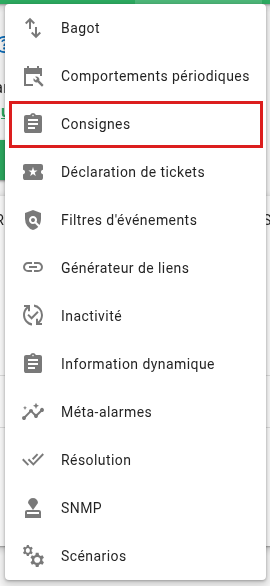
Le menu « Exploitation » > « Consignes » vous permet d'accéder à la liste des consignes.
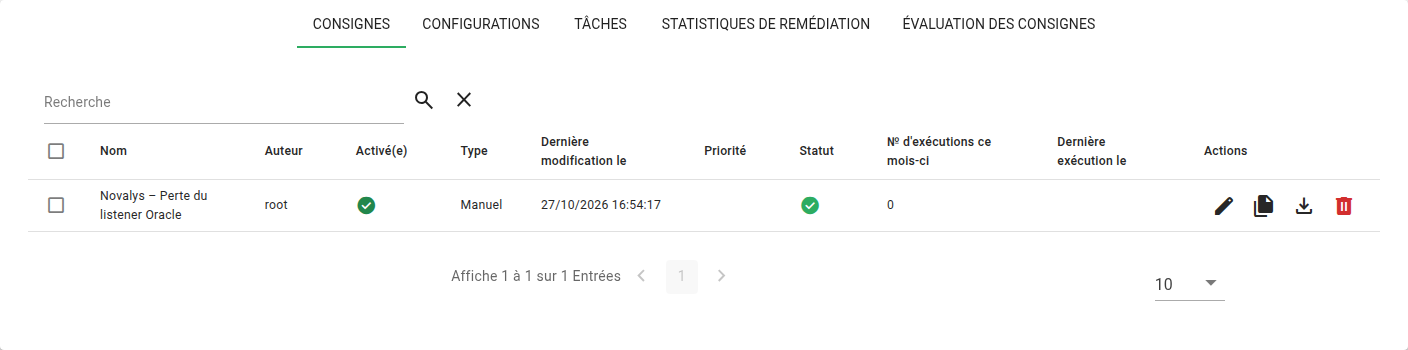
Sur cette page, vous trouverez la liste des consignes, leur état et quelques boutons d'actions rapides (modifier, dupliquer, exporter, supprimer). Les onglets « CONFIGURATIONS », « TÂCHES », « STATISTIQUES DE REMÉDIATION » et « ÉVALUATION DES CONSIGNES » donnent accès aux autres éléments de la remédiation. Le processus de création de consigne est détaillé dans le chapitre Créer une consigne.
Les droits
Le module de remédiation est soumis au système de droits sur l'interface et sur les API.
Interface
Ces droits sont configurés dans le panneau de droits sous l'onglet « Technique ».
| Droits sur l'interface | Définition |
|---|---|
Remediation |
Accès au panneau d'administration des remédiations |
Remediation configuration |
Accès aux configurations d'ordonnanceurs |
Remediation instruction |
Accès aux consignes |
Remediation job |
Accès aux jobs d'ordonnanceurs |
API
Ces droits sont configurés dans le panneau de droits sous l'onglet « API ».
| Droits sur les API | Définition |
|---|---|
Instructions |
Manipulation des consignes |
Runs instructions |
Exécuter une consigne |
File |
Manipulation des fichiers inclus dans les consignes |
Job configs |
Manipulation des configurations des ordonnanceurs |
Jobs |
Manipulation des jobs d'ordonnanceurs |
Créer une consigne
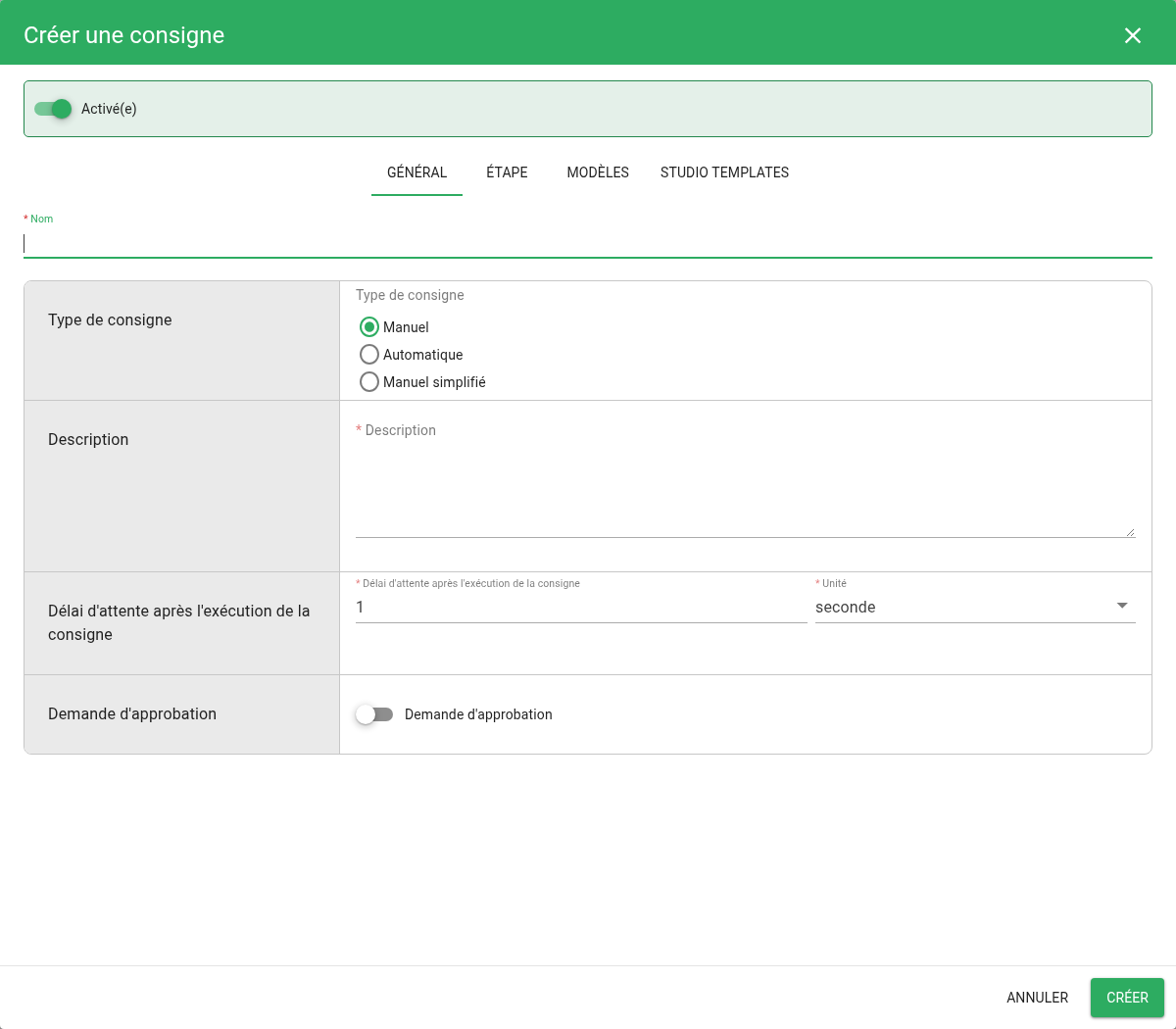
Pour créer une consigne, rendez-vous dans l'onglet « CONSIGNES » et cliquez sur le bouton « + » en bas à droite. La fenêtre de création comporte quatre onglets :
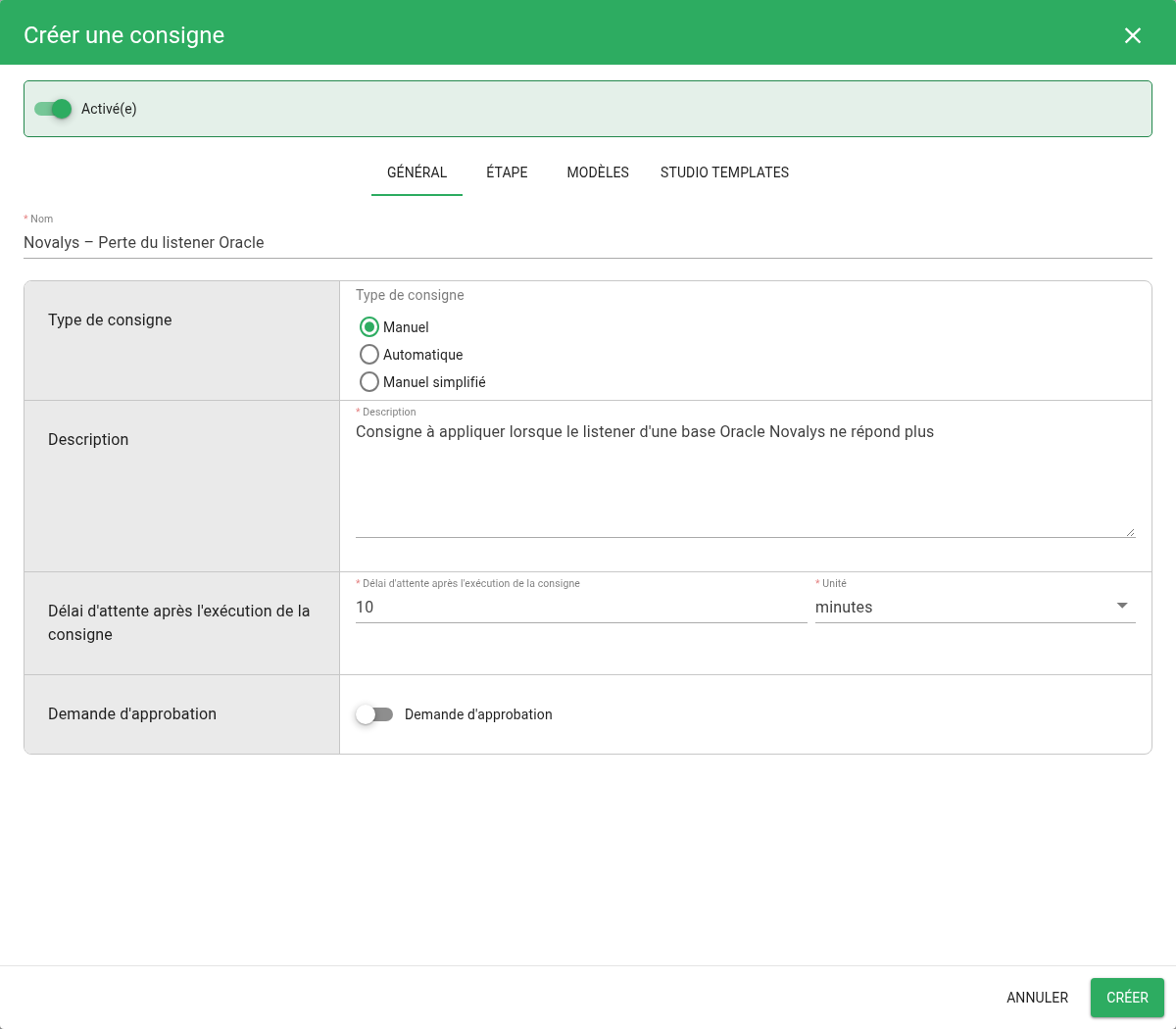
- « GÉNÉRAL » : nom, type, description, délai d'attente et demande d'approbation ;
- « ÉTAPE » : étapes et opérations de la consigne ;
- « MODÈLES » : alarmes auxquelles la consigne s'applique (voir Assigner une consigne à des alarmes) ;
- « STUDIO TEMPLATES » : test des descriptions d'opérations sur une alarme réelle.
Saisissez à présent les différentes étapes et opérations de votre consigne. Voici un exemple :
Nom et description de la consigne (onglet « GÉNÉRAL »)
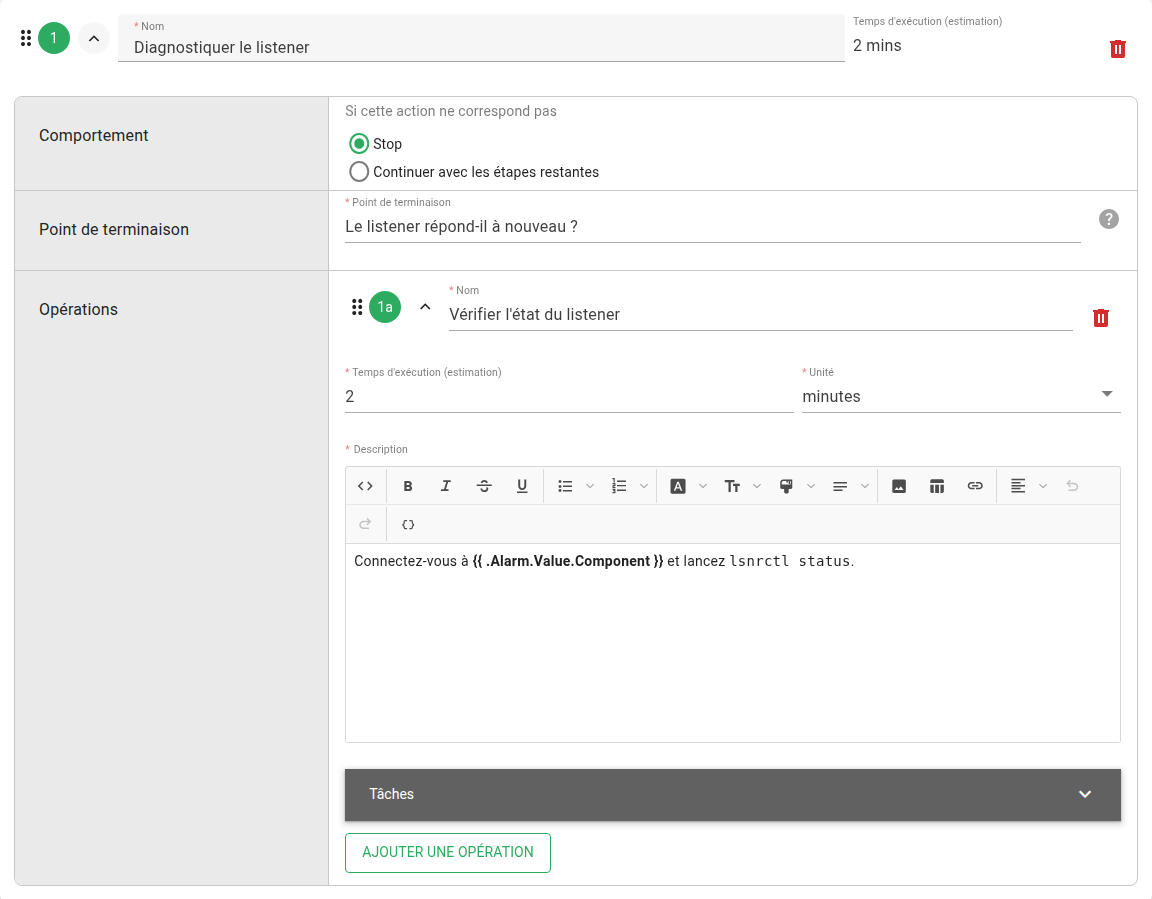
Étape 1 (onglet « ÉTAPE »)
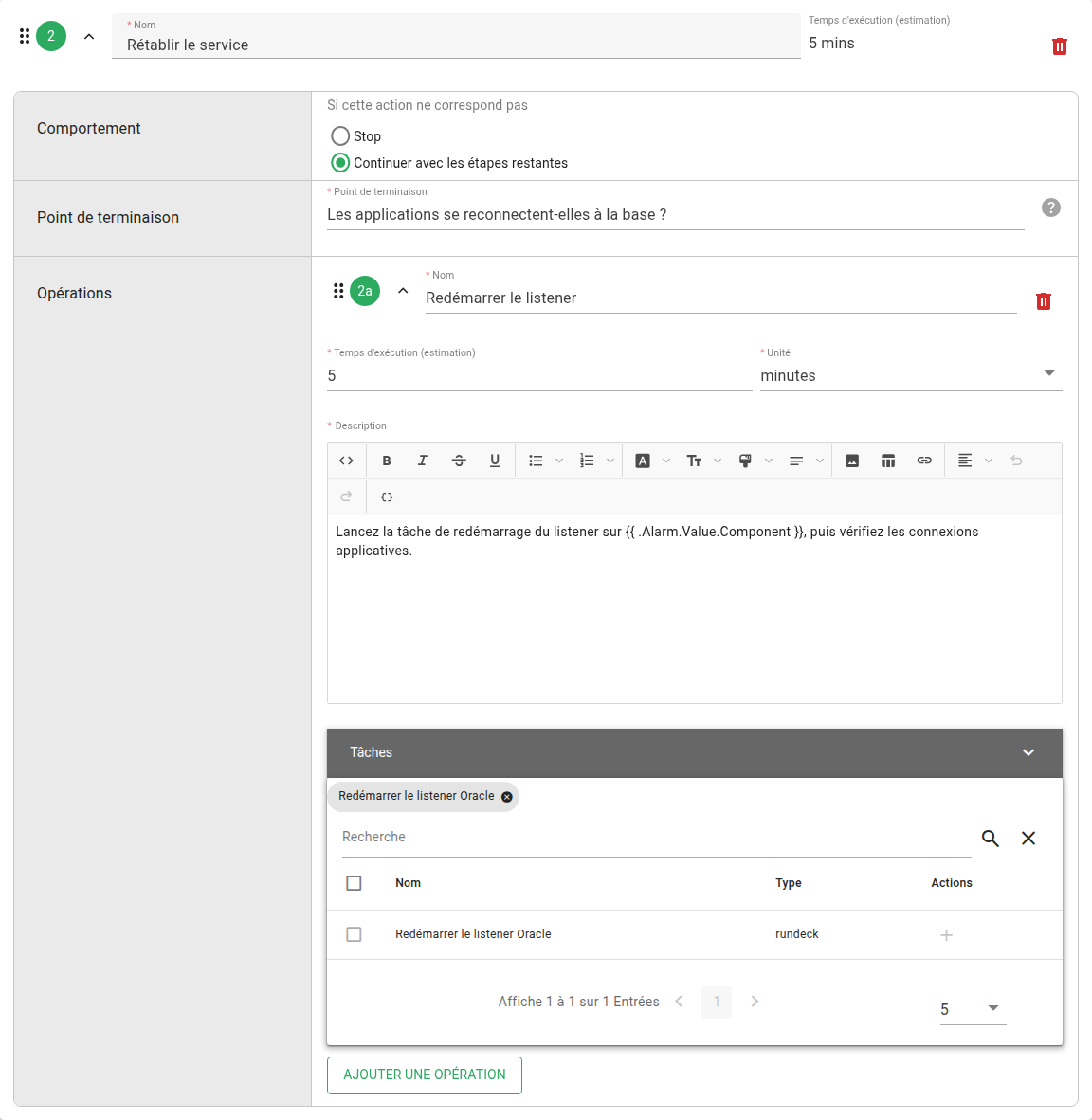
Chaque étape comporte un point de terminaison (question posée à l'utilisateur à la fin de l'étape), un comportement en cas d'échec (« Stop » ou « Continuer avec les étapes restantes ») et une ou plusieurs opérations.
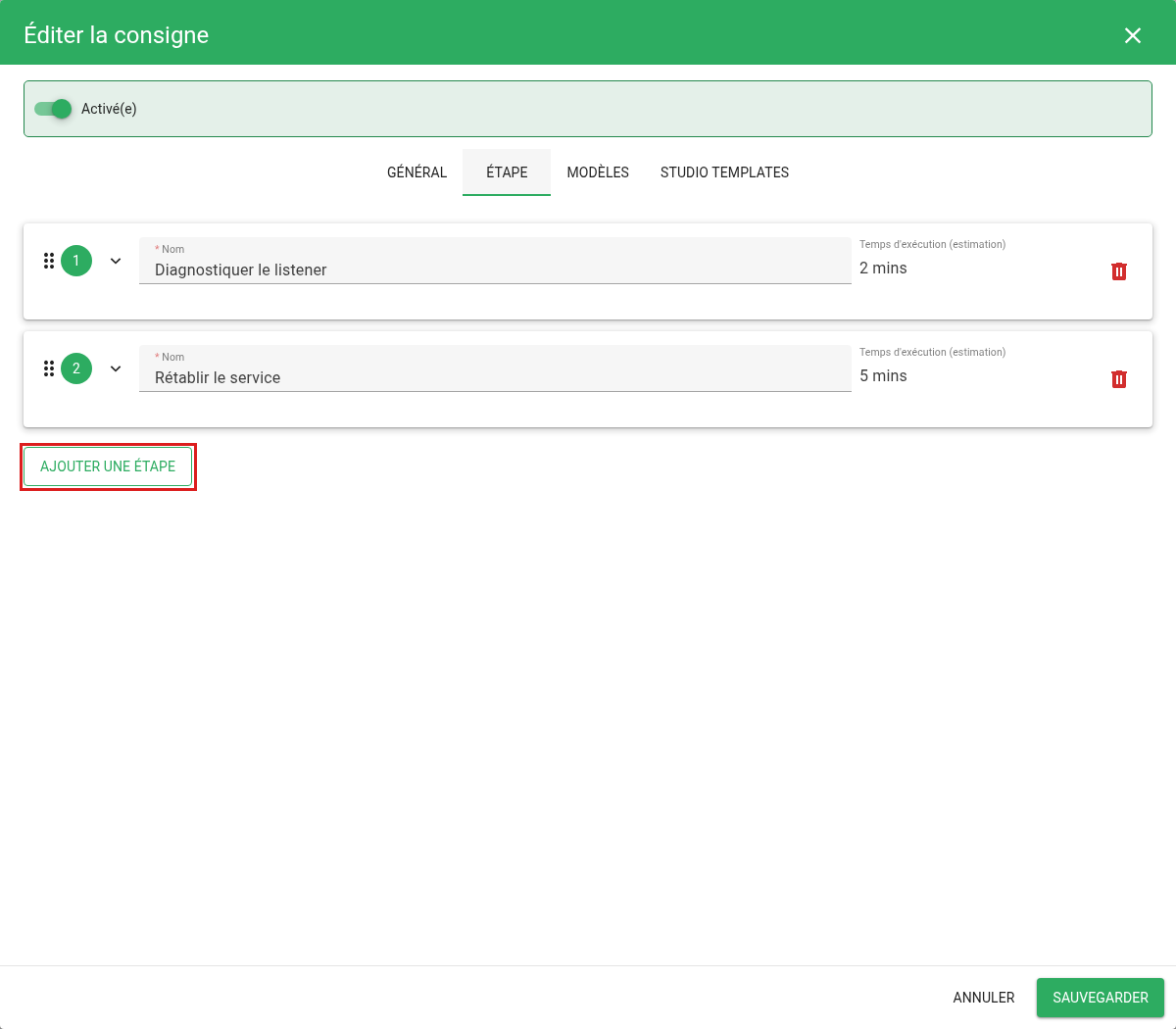
Puis, ajoutez l'Étape 2 avec le bouton « AJOUTER UNE ÉTAPE »
Note
Veuillez noter que les textes associés aux opérations peuvent utiliser des variables au travers de template.
Ainsi vous disposez principalement des variables .Alarm et .Entity.
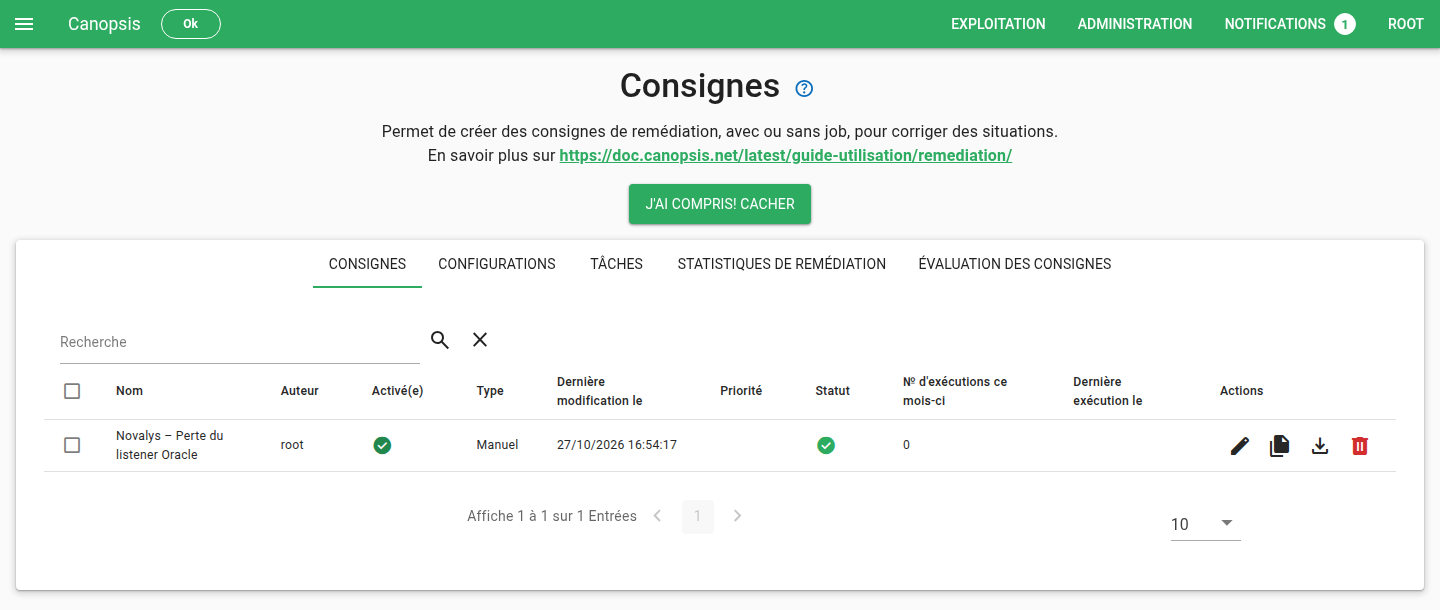
Une fois créée, votre consigne sera affichée dans la liste des consignes.
| Type de consigne | Description |
|---|---|
| Manuel | L'exécution de la remédiation est à l'initiative du pilote à partir d'un bac à alarmes. Le système lui présente toutes les opérations à effectuer. Ces opérations peuvent inclure des jobs |
| Automatique | L'exécution de la remédiation est déclenchée par un trigger. Le pilote ne peut que constater le résultat de la remédiation |
| Manuel simplifié | L'exécution de la remédiation est à l'initiative du pilote à partir d'un bac à alarmes. Ces remédiations sont uniquement une succession de jobs, sans opération manuelle à exécuter |
Résultat de l'exécution d'une consigne
Lorsque vous définissez une consigne de remédiation, vous devez spécifier un Délai d'attente après exécution de la consigne.
Il s'agit du délai à partir duquel Canopsis considérera que l'exécution de la consigne a permis de résoudre une alarme ou au contraire ne l'a pas permis.
Passé ce délai, Canopsis regarde l'état de l'alarme.
- Si l'alarme est résolue alors la remédiation a permis de résoudre l'alarme et le trigger "L'alarme est en état OK après toutes les consignes automatiques/autoinstructionresultok" est déclenché.
- Sinon si l'alarme n'est pas résolue alors la remédiation n'a pas permis de résoudre l'alarme et le trigger "L'alarme n'est en état OK après toutes les consignes automatiques/autoinstructionresultfail" est déclenché.
Dans le second cas, il est possible de définir une politique de retry.
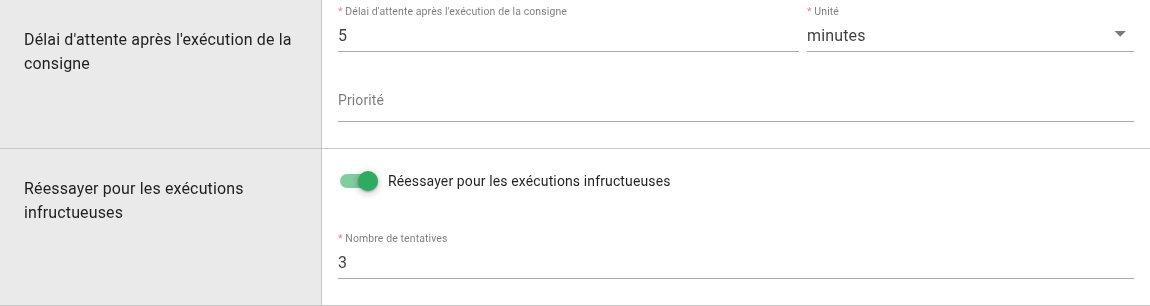
Par ailleurs, lorsque le résultat de l'exécution d'une remédiation n'est pas concluant (l'alarme n'est en état OK après toutes les consignes automatiques), la remédiation peut être déclenchée à nouveau en fonction d'un trigger :
- Criticité de l'alarme augmentée
- Criticité de l'alarme diminuée
- Criticité de l'alarme changée par l'action "Changer et verouiller la criticité"
- Alarme sortie de veille
- Comportement périodique démarré
- Comportement périodique terminé
- L'alarme a reçu un nouvel événement de type "check"
Déclenchement d'une consigne et activation d'une alarme
L'option ActivateAlarmAfterAutoRemediation permet de décaler l'activation de l'alarme une fois la remédiation automatique terminée.
Schémas de fonctionnement
"Option ActivateAlarmAfterAutoRemediation désactivée"
"Option ActivateAlarmAfterAutoRemediation activée"
Par ailleurs, les remédiations automatiques peuvent à présent être déclenchées sur
- Création d'une alarme
- Activation d'une alarme
- Augmentation/Diminution de la sévérité d'une alarme
- Changement et verrouillage de sévérité
- Entrée ou sortie de comportement périodique
Assigner une consigne à des alarmes
Une consigne doit être assignée à une ou des alarmes. Ces alarmes se sélectionnent dans l'onglet « MODÈLES » de la consigne, grâce à des modèles portant sur l'alarme ou sur l'entité associée à l'alarme. Il est également possible de restreindre la consigne à certains types de comportements périodiques.
Dans notre exemple, la consigne est assignée aux alarmes dont la ressource est
listener et dont le composant correspond à l'expression régulière
^nvl-.*-db-ora-. Le bouton « VÉRIFIER LE FILTRE » indique le nombre
d'alarmes et d'entités concernées.
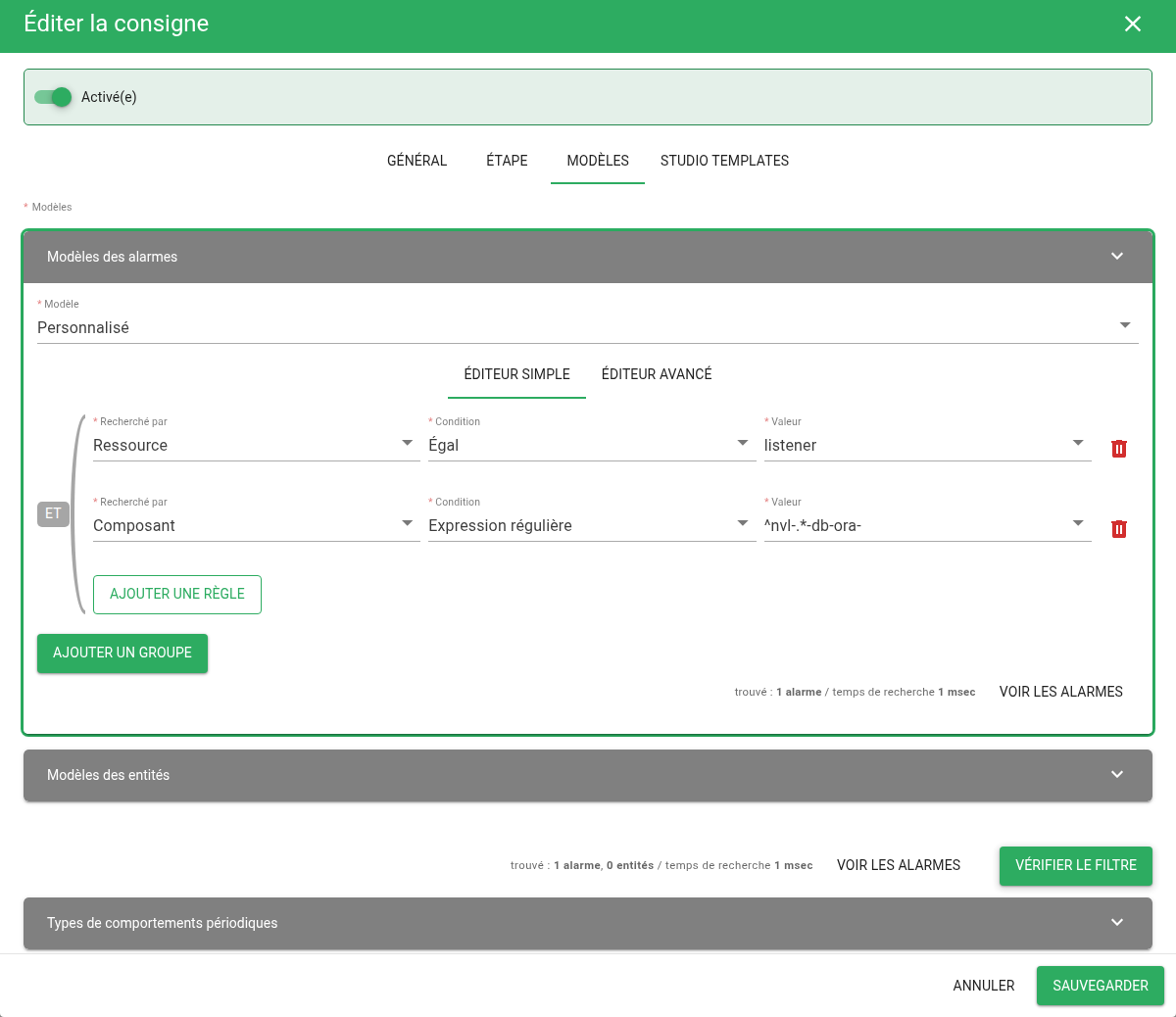
Dans un bac à alarmes, l'action « Exécuter la consigne » apparaît alors dans le menu des alarmes sélectionnées.
Configuration
Cet onglet permet de gérer vos configurations d'ordonnanceurs.
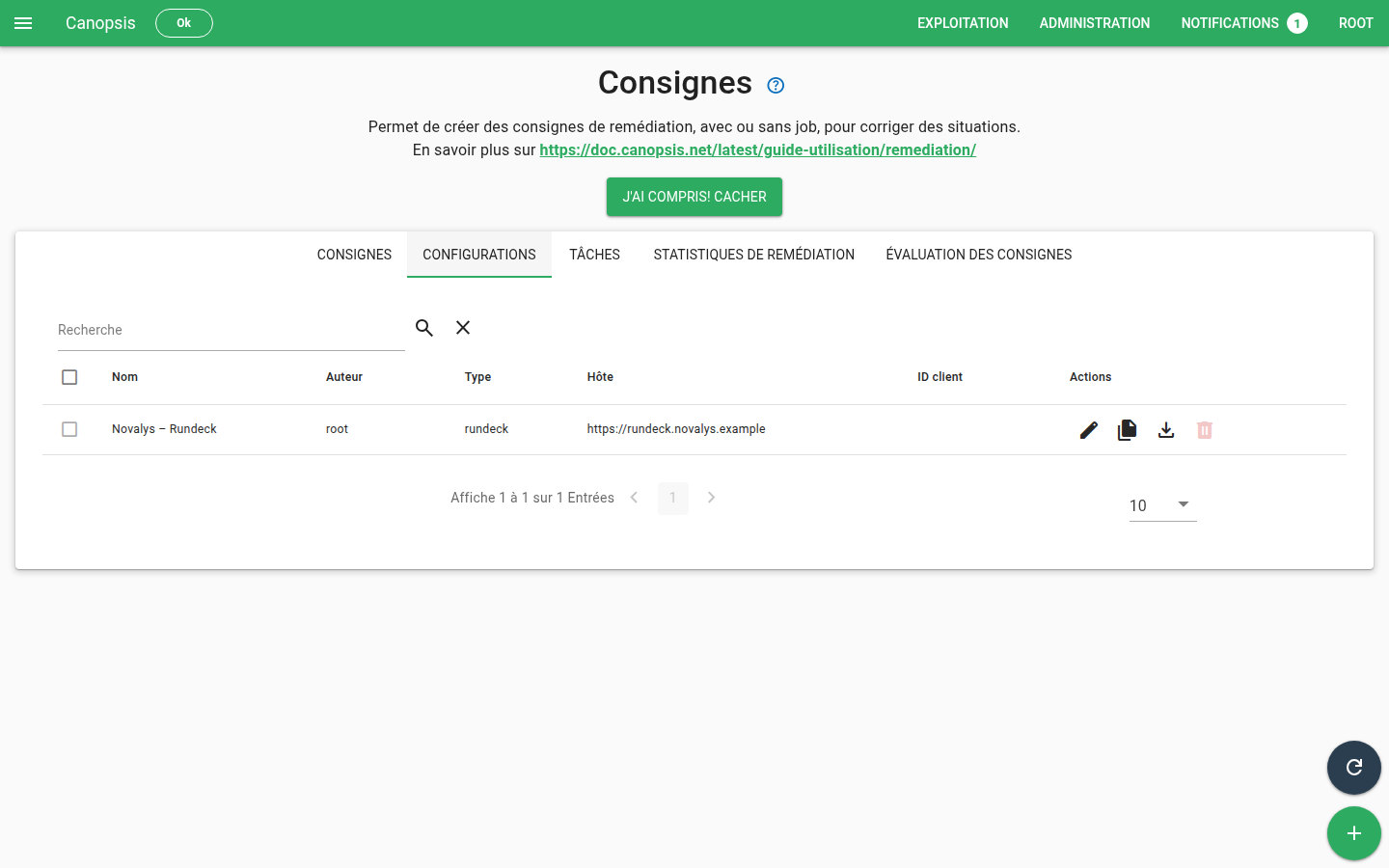
Ajouter un ordonnanceur
Pour être en mesure de relier un job à une opération, il est nécessaire de
définir une configuration d'ordonnanceur, ainsi que le job en lui-même.
Pour cela, rendez-vous dans l'onglet « CONFIGURATIONS » de la page des
consignes.
En cliquant sur le « + » en bas à droite, vous accéderez au formulaire suivant :
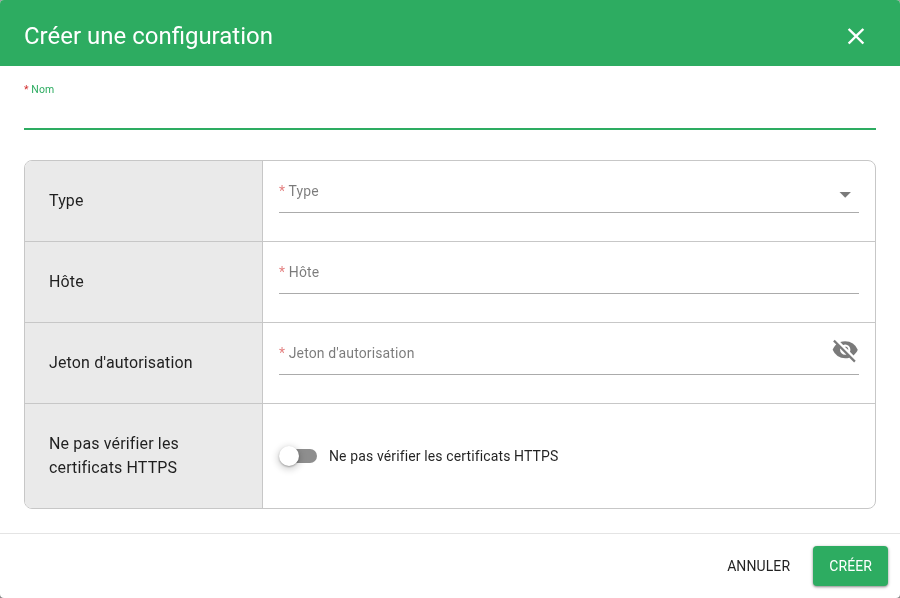
Explications sur les champs demandés :
- Nom : nom de la configuration qui sera utilisée dans la définition du job
- Type :
Rundeck,Awx,Jenkins, ou encoreVisual Tomfonction de votre ordonnanceur - Hôte : adresse HTTP de votre ordonnanceur
- Jeton d'autorisation : jeton lié à votre utilisateur déclaré dans l'ordonnanceur
- Ne pas vérifier les certificats HTTPS : à activer uniquement si l'ordonnanceur utilise un certificat non reconnu (certificat auto-signé par exemple)
Note
La configuration de cette liaison entre Canopsis et l'ordonnanceur est expliquée plus en détails dans le guide d'administration de la remédiation.
Tâches
Créer une tâche
Lorsque la configuration d'ordonnanceur est prête, vous pouvez déclarer un job.
Rendez-vous dans l'onglet « TÂCHES » de la page des consignes.
En cliquant sur le « + » en bas à droite, vous accéderez au formulaire suivant :
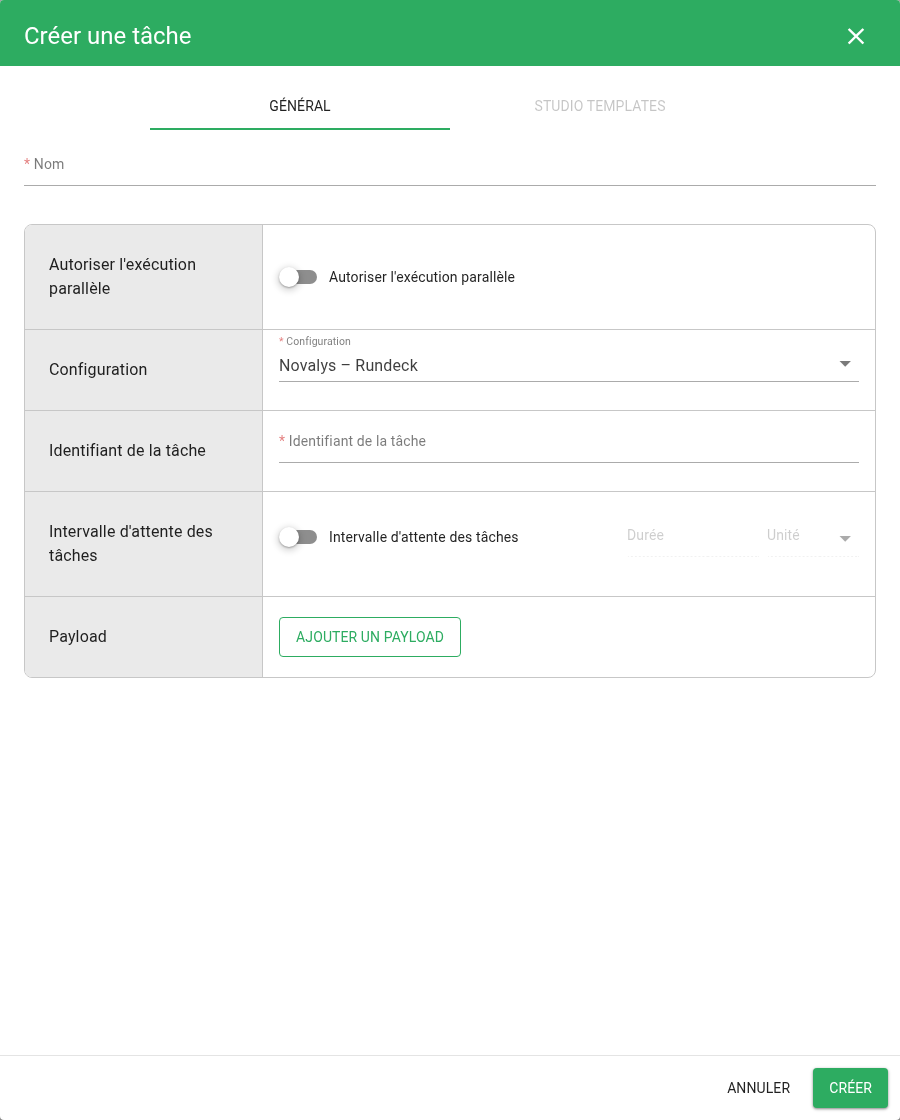
Explications sur les champs demandés :
- Nom : nom du job qui sera utilisé dans une consigne
- Autoriser l'exécution parallèle : permet de lancer le job plusieurs fois en même temps
- Configuration : sélection d'une configuration précédemment créée
- Identifiant de la tâche : identifiant du job donné par l'ordonnanceur
- Intervalle d'attente des tâches : délai d'attente entre deux interrogations de l'ordonnanceur sur l'état du job
- Payload : corps du message qui sera transmis à l'ordonnanceur au moment de l'exécution du job (bouton « AJOUTER UN PAYLOAD », affiché une fois la configuration choisie)
Note
L'association de job est illustrée dans le guide d'administration de la remédiation.
Payload
Le payload (corps de message) associé à un job permet de variabiliser son exécution et ainsi passer des paramètres utiles à l'ordonnanceur de tâches.
2 objets sont disponibles dans ce payload :
.Alarm.Entity
L'utilisation des payloads dans les ordonnanceurs est développée dans le guide d'administration de la remédiation.
Associer un job à une opération
Attention
Pour qu'un job soit disponible, une configuration spécifique est nécessaire. Consultez ce paragraphe pour cela.
Vous avez la possibilité d'associer un job d'ordonnanceur à une opération dans une consigne.
Pour cela, dans l'opération de votre consigne, dépliez le panneau « Tâches »
et cliquez sur le bouton « + » du job à présenter à l'utilisateur de la
consigne pour exécution.
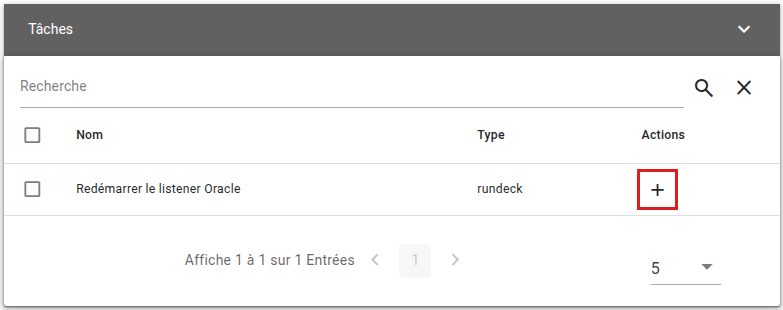
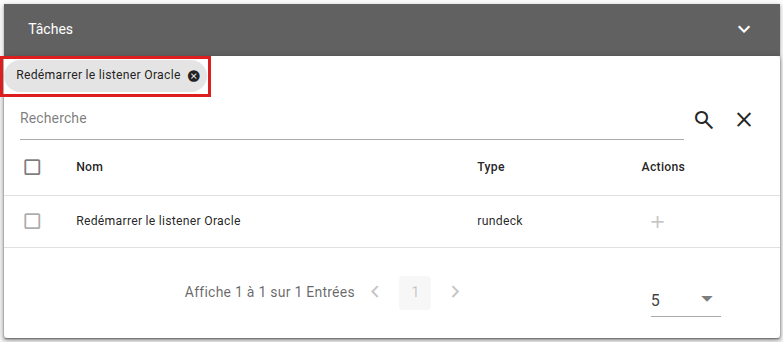
Le job associé s'affiche alors sous forme de puce au-dessus de la liste.
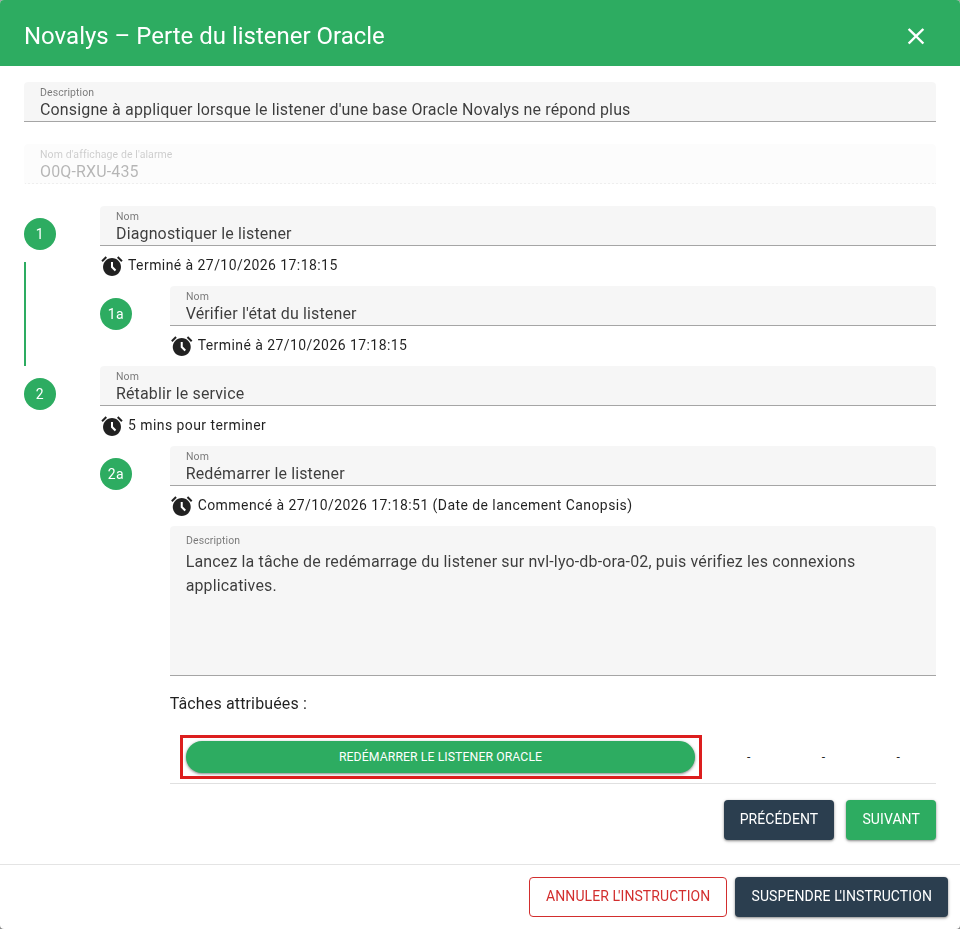
Au moment de l'exécution de la consigne, les jobs associés apparaissent sous
« Tâches attribuées » et peuvent être exécutés.
Statistiques de remédiation
Cette vue simple, permet d'afficher les statistiques de traitement de vos consignes.
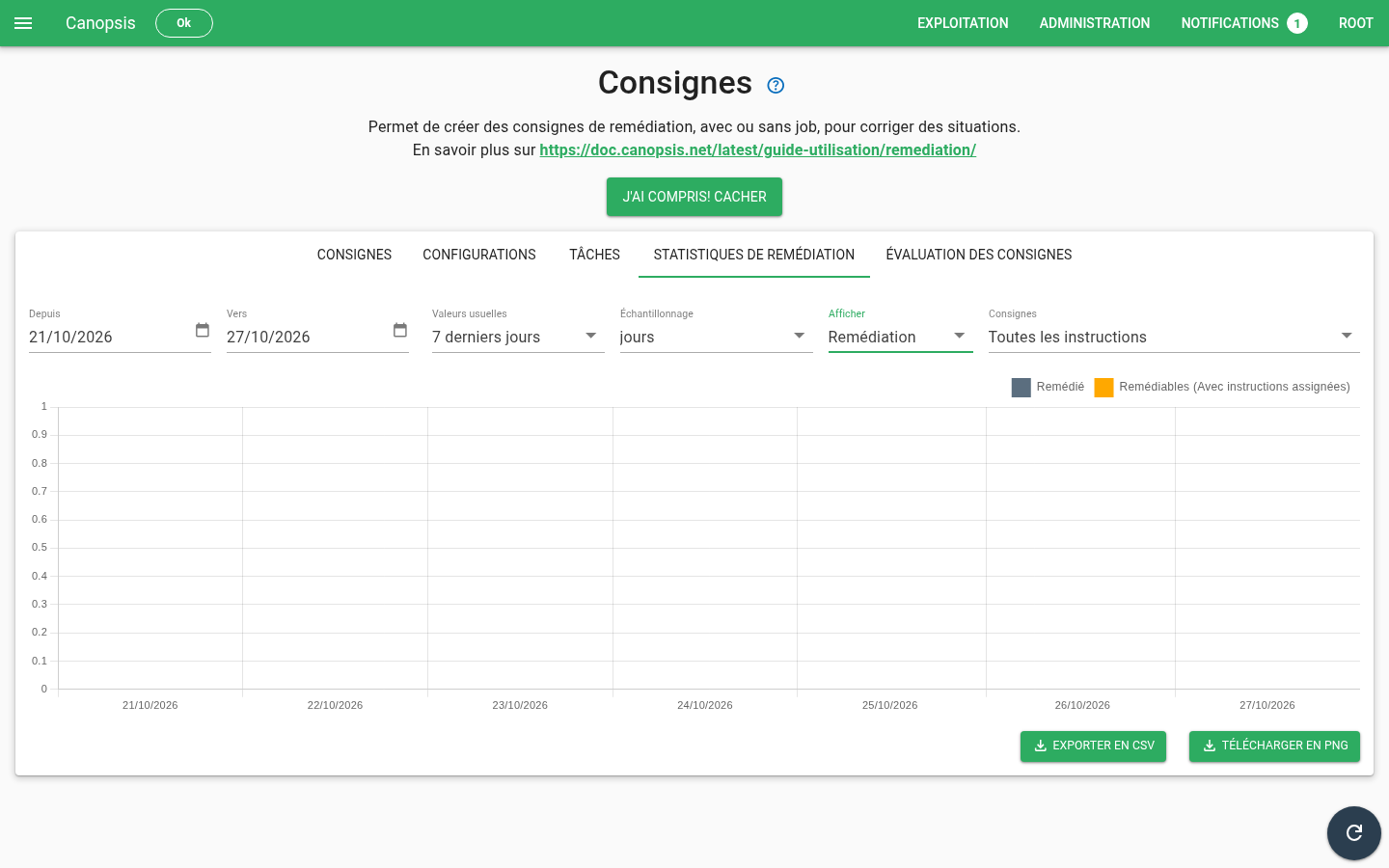
L'onglet « ÉVALUATION DES CONSIGNES » présente, pour chaque consigne, des indicateurs d'exécution sur la période choisie : temps moyen d'achèvement, nombre d'exécutions, part des exécutions réussies et alarmes affectées par état.
Il existe une possibilité de supprimer l'ensemble des statistiques de remédiation.
Le moteur engine-remediation peut être exécuté avec l'option -cleanUp.
./engine-remediation -cleanUp
Les logs associés avertissent de la fin de l'opération :
canopsis-pro-remediation-1 | 2024-06-12T12:40:10Z INF git.canopsis.net/canopsis/canopsis-pro/pro/go-engines-pro/cmd/engine-remediation/dependencies.go:409 > instruction execution data cleaned up
Vous pouvez alors redémarrer le moteur sans l'option pour un fonctionnement normal.