Comportements périodiques
Vous avez la possibilité, dans Canopsis, de définir des périodes pendant lesquelles des changements de comportements sont nécessaires :
- Plage de service d'une application : vous souhaitez repérer visuellement les applications qui doivent rendre un service à un moment donné.
- Maintenance : vous souhaitez déclarer en maintenance des entités pour que leurs alarmes ne remontent pas visuellement.
- Pause : vous souhaitez mettre en pause une application pour un temps indéterminé.
Pour cela vous allez utiliser des comportements périodiques (ou pbehaviors, pour periodical behaviors).
Les cas d'usage détaillés dans cette documentation vous permettront de :
- Définir la plage de service d'une application
- Mettre en maintenance une entité
Contexte
Considérons l'application ERP composée de différentes entités (les indicateurs des serveurs applicatifs et des bases de données de l'ERP).
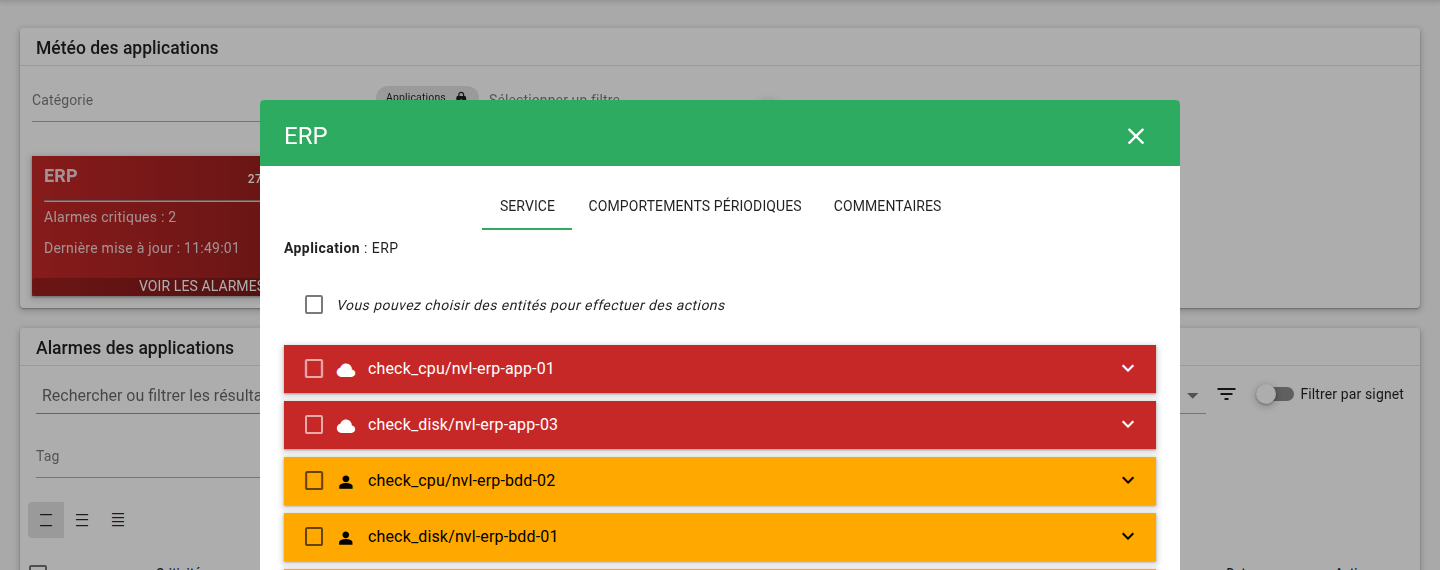
Vous aurez également créé une ou plusieurs raisons personnalisées par le biais de l'interface d'administration de la planification.
Définition de la plage de service
Rendez-vous dans l'explorateur de contexte et recherchez votre service ERP.
Ajoutez-lui ensuite un comportement périodique en cliquant sur le bouton « Comportement périodique ».
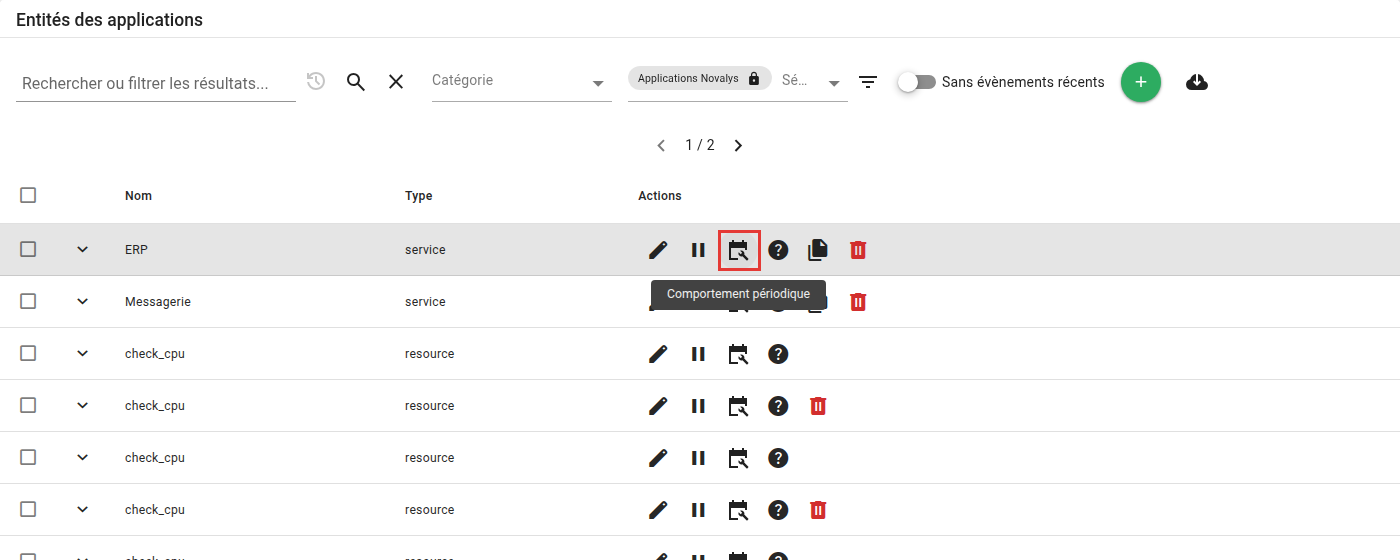
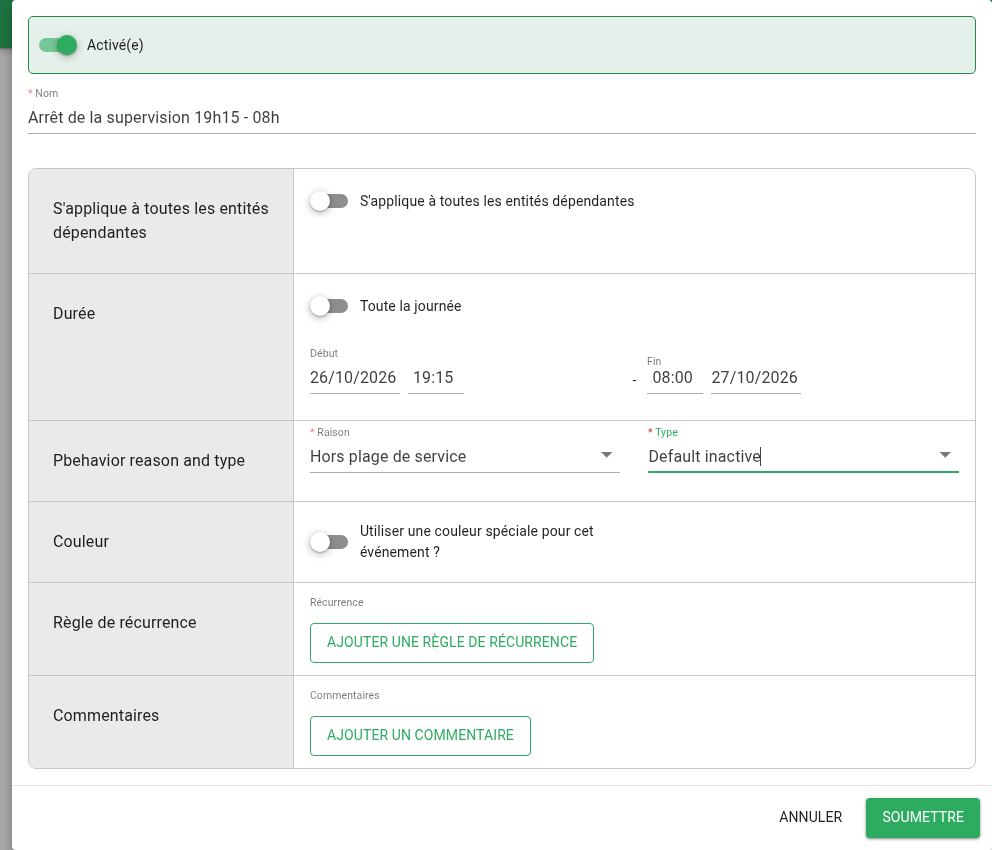
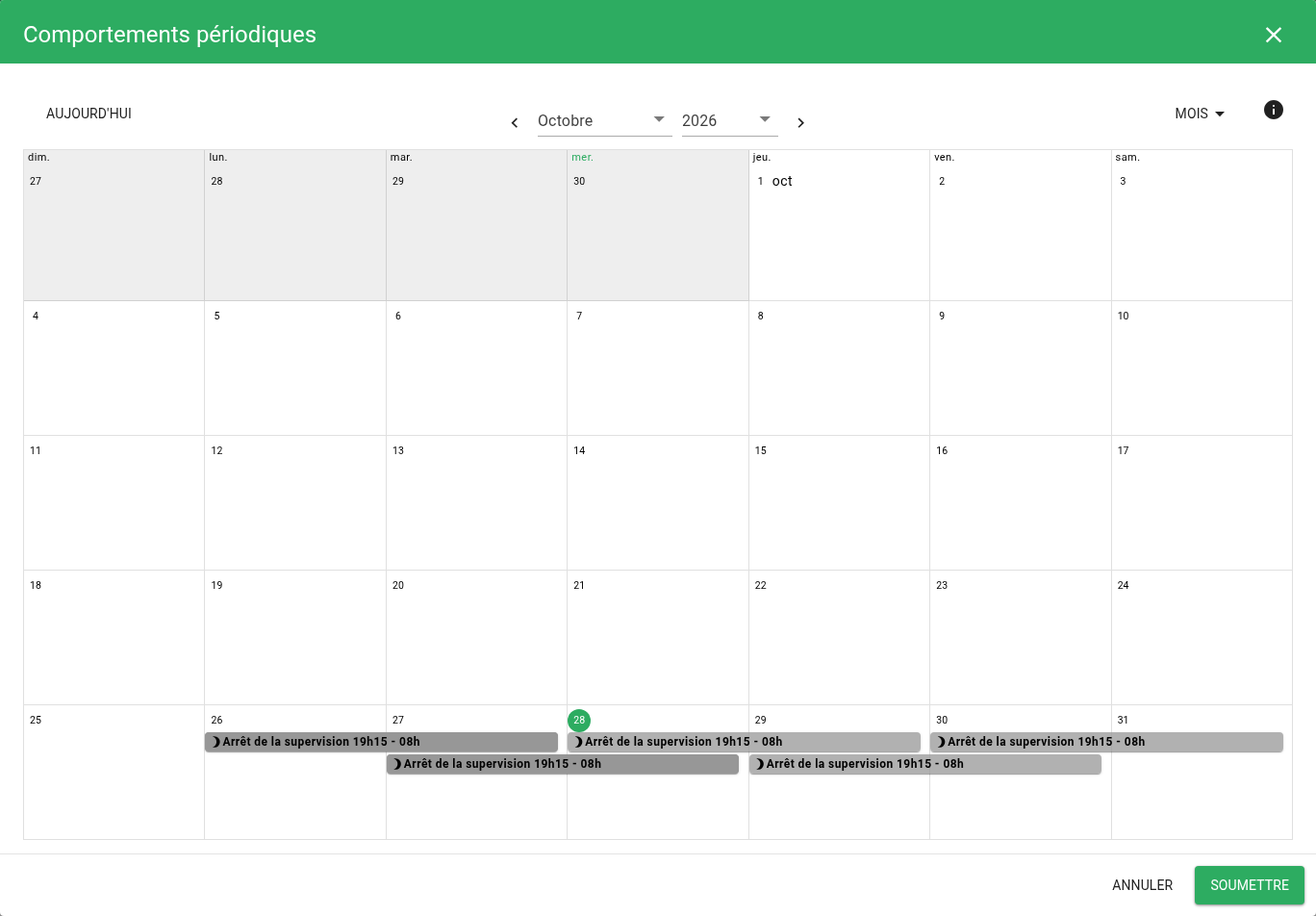
Pour créer une plage, du lundi au vendredi, de 19h15 à 8h :
- Sélectionnez sur le calendrier la première occurrence de votre plage, puis, dans le formulaire, désactivez « Toute la journée » et indiquez les heures de début (19h15) et de fin (8h), la raison et le type.
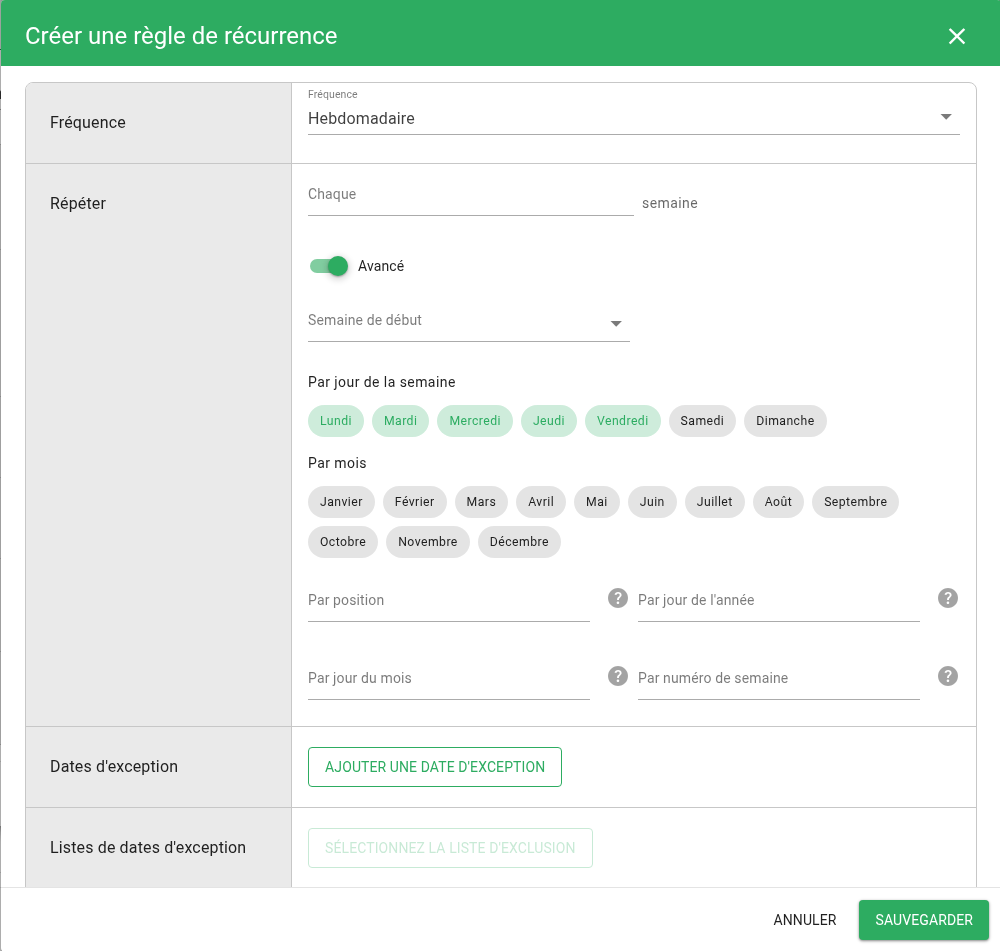
- Ajoutez-lui une règle de récurrence de fréquence « Hebdomadaire » et, dans les options avancées, sélectionnez les jours du lundi au vendredi.
Aperçu de la plage de service
Après avoir validé les différents formulaires, vous pouvez observer le résultat dans le calendrier.
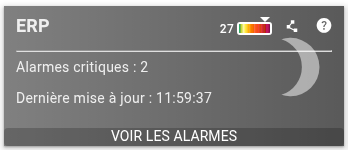
Affichage dans la météo de services
Lorsque le comportement périodique créé précédemment est actif, la tuile se présente sous cette forme.
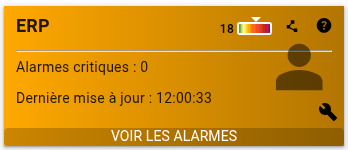
Maintenance partielle
Si certaines entités d'une application ne sont pas en maintenance, la tuile s'affichera de cette façon.
Vous pouvez également configurer le widget météo pour afficher plus d'informations sur les comportements actifs depuis ses paramètres, section « Paramètres avancés » > « Compteurs ».
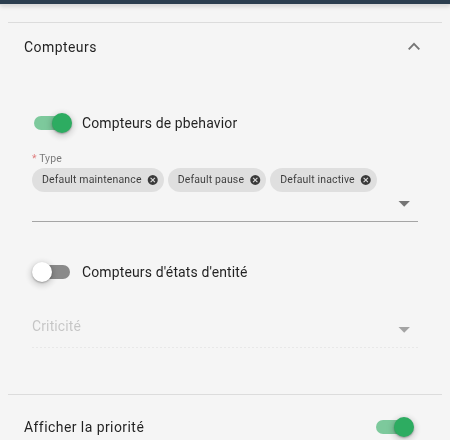
La tuile affichera alors des compteurs supplémentaires.
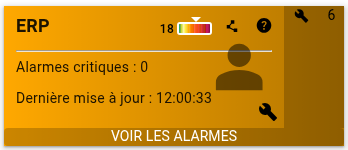
Surcharge d'un comportement périodique
Si une application ou une entité possède déjà un comportement actif, tout nouveau comportement dont le type a une priorité plus élevée viendra surcharger les précédents. La priorité de chaque type se définit dans l'administration de la planification.
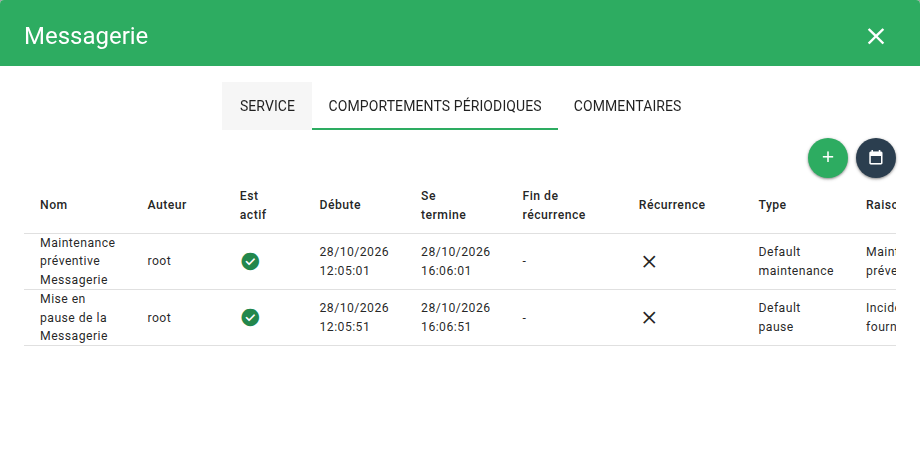
Par exemple, l'application Messagerie a été mise en maintenance grâce à un premier comportement de type Default maintenance (priorité 3).
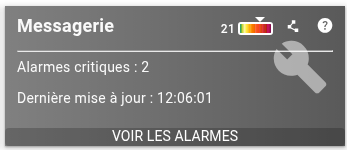
Vous créez ensuite un nouveau comportement de type Default pause (priorité 4), alors que le précédent est toujours actif. Les deux comportements apparaissent dans l'onglet « Comportements périodiques » de la fenêtre de la tuile.
Vous observez que l'application est passée en pause.
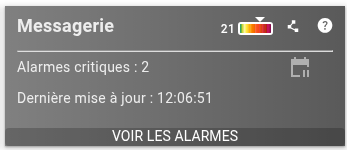
Maintenance d'une entité
En parallèle des plages de services, vous pouvez déclarer des entités en maintenance par exemple.
Vous avez la possibilité de réaliser cette opération :
- Depuis le panneau d'exploitation des comportements périodiques : la mise en maintenance s'effectue à partir d'un filtre.
- Depuis le Bac à alarmes : dans ce cas, la mise en maintenance se fait de manière unitaire (en sélectionnant individuellement les alarmes concernées).
- Depuis l'Explorateur de contexte : la mise en maintenance se fait de manière unitaire sur des entités quelconques.
Depuis le panneau d'exploitation
Pour cela, rendez-vous dans le menu Exploitation > Comportements périodiques, et ajoutez un comportement avec un filtre qui sélectionne les entités de ERP.
Cliquez d'abord sur le bouton + en bas à droite de la fenêtre.
Sélectionnez une date ou un intervalle de temps pendant lequel vous souhaitez que le comportement périodique soit actif. Vous pouvez sélectionner plusieurs dates en maintenant le bouton de la souris enfoncé et en la faisant glisser depuis la date de début jusqu'à la date de fin. Lorsque vous relâchez le bouton de la souris, la fenêtre de création s'affiche.
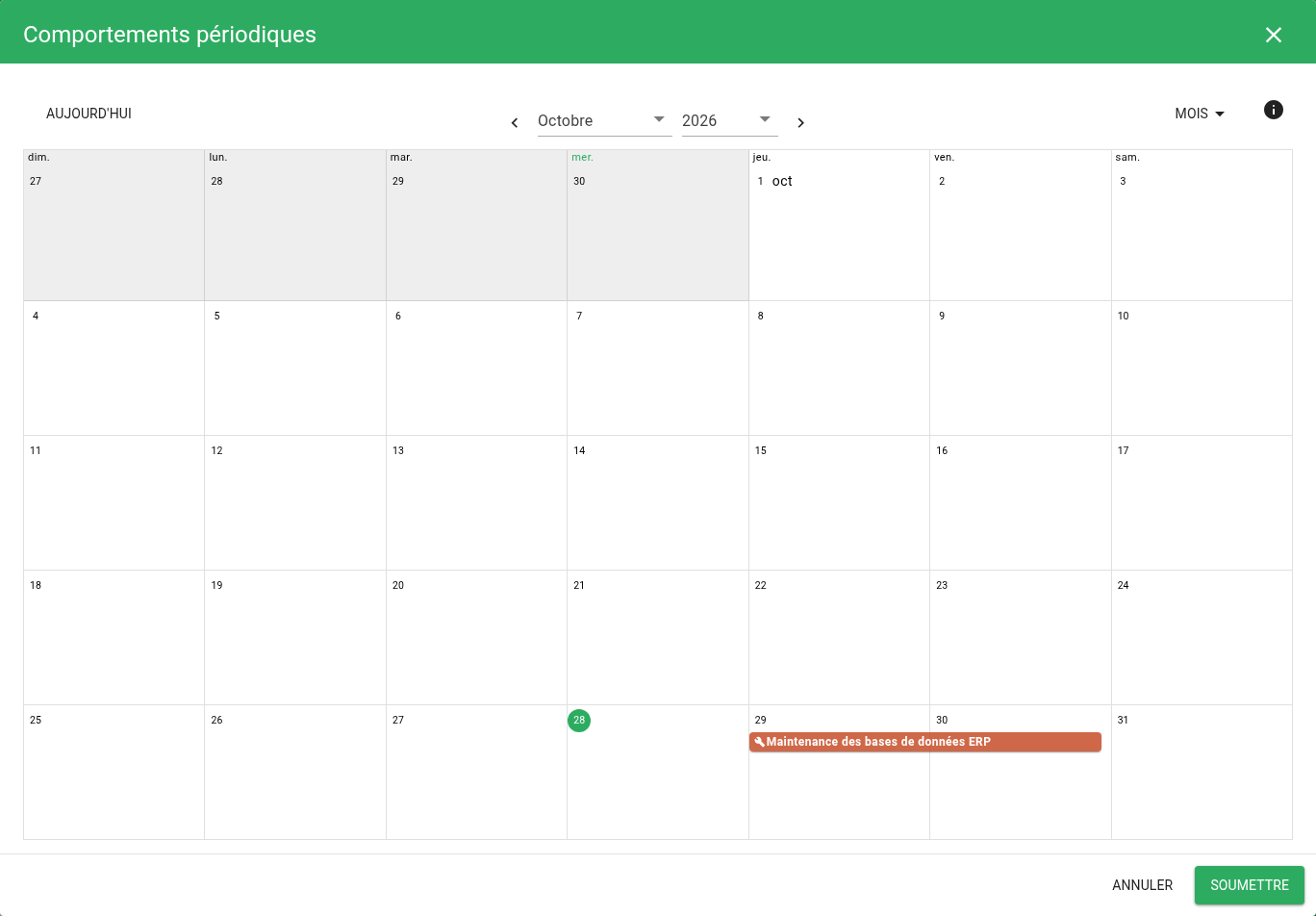
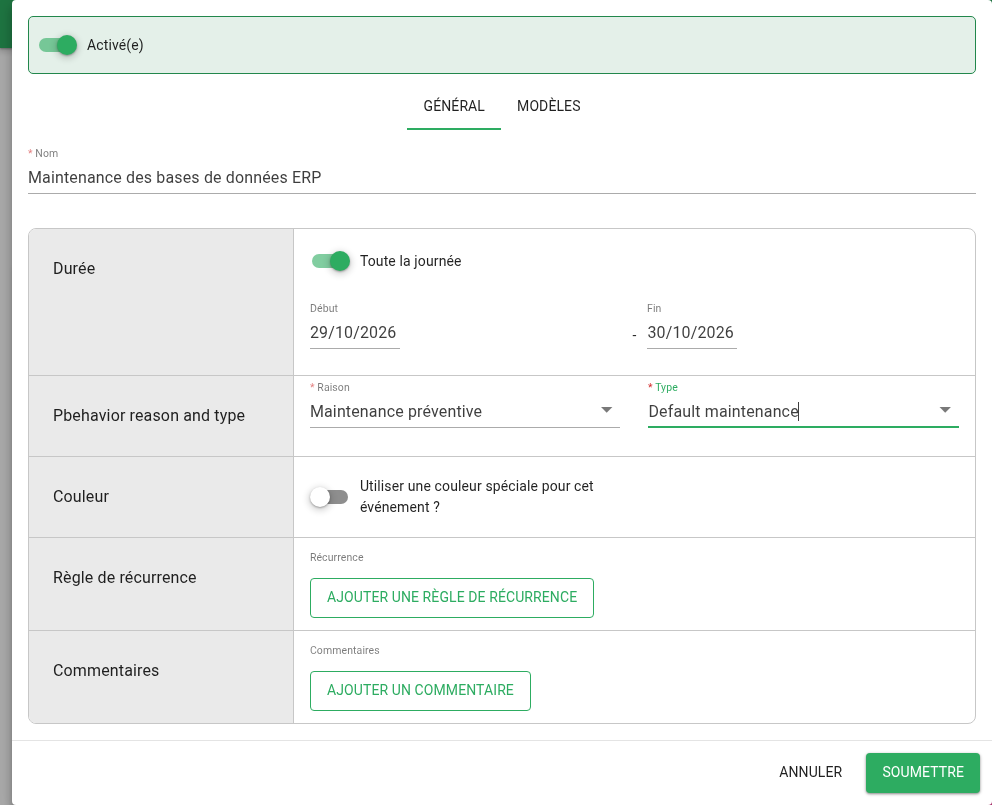
Remplissez les champs de l'onglet « Général » du formulaire, puis ouvrez l'onglet « Modèles ».
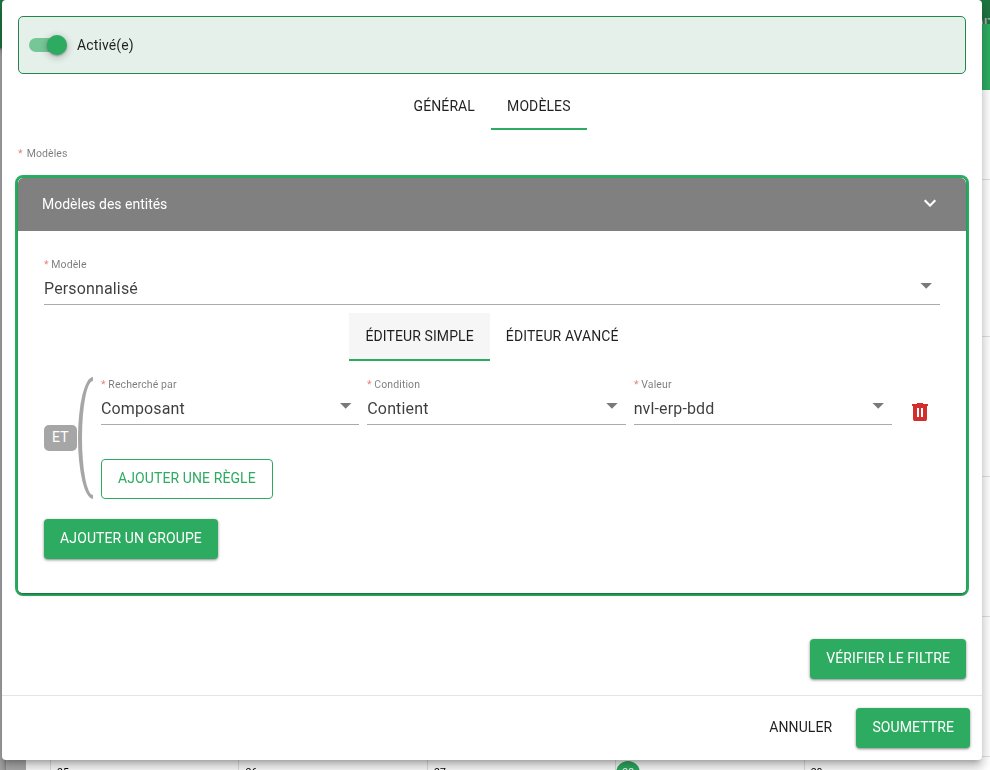
Définissez ensuite le modèle des entités que vous souhaitez inclure, ici les composants dont le nom contient nvl-erp-bdd.
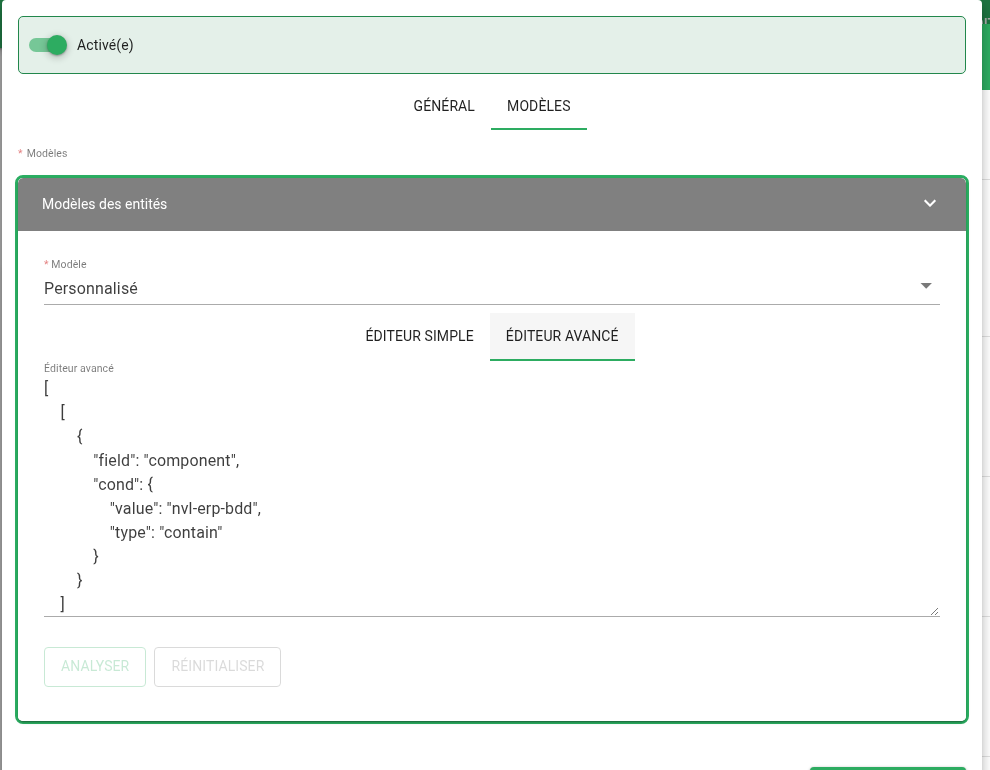
Vous pouvez afficher ce modèle au format JSON dans l'onglet « Éditeur avancé ».
Validez ensuite le formulaire de création avec le bouton Soumettre : le comportement apparaît dans le calendrier, que vous validez également.
Les entités incluses dans votre filtre sont à présent en maintenance, comme l'indique l'icône de la colonne « Détails supplémentaires » du Bac à alarmes.
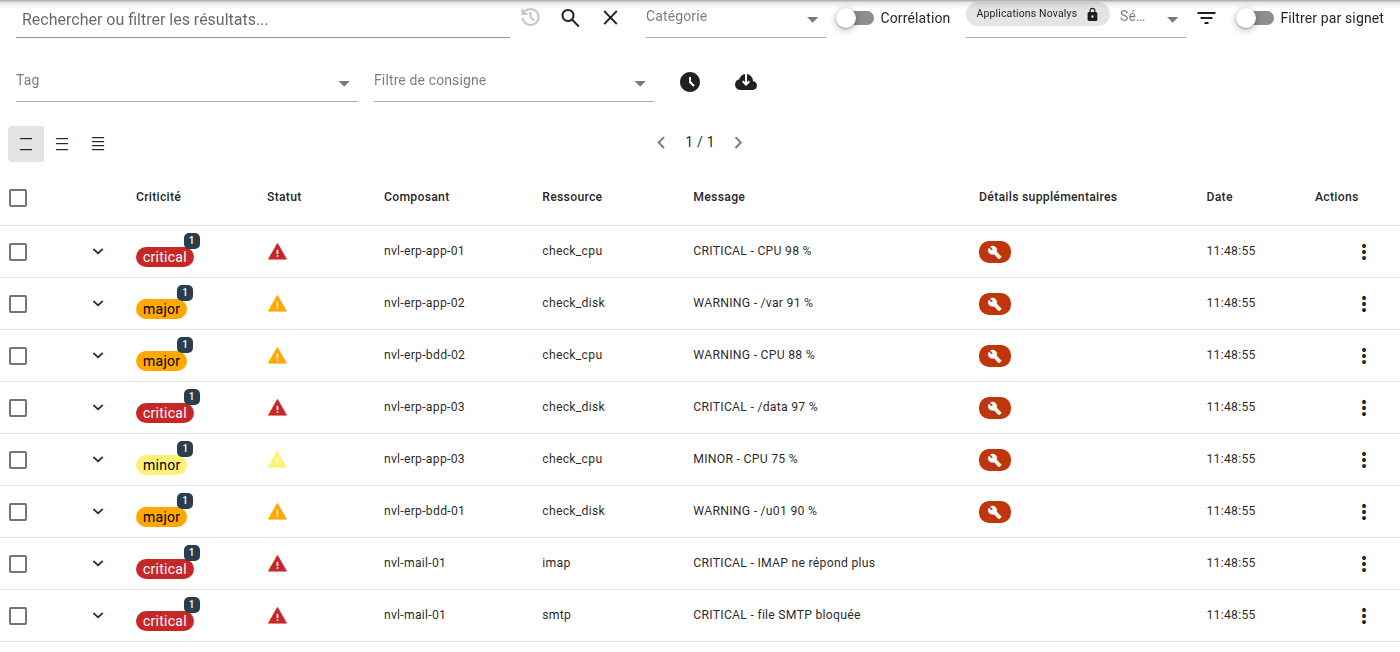
Étant donné que ces entités constituent de manière exhaustive l'application ERP, l'application elle-même est considérée comme étant en maintenance.
Depuis le Bac à alarmes
Mettre une entité en maintenance
Depuis le Bac à alarmes, sélectionnez votre alarme et ajoutez-lui un comportement périodique par le biais de l'action dédiée.
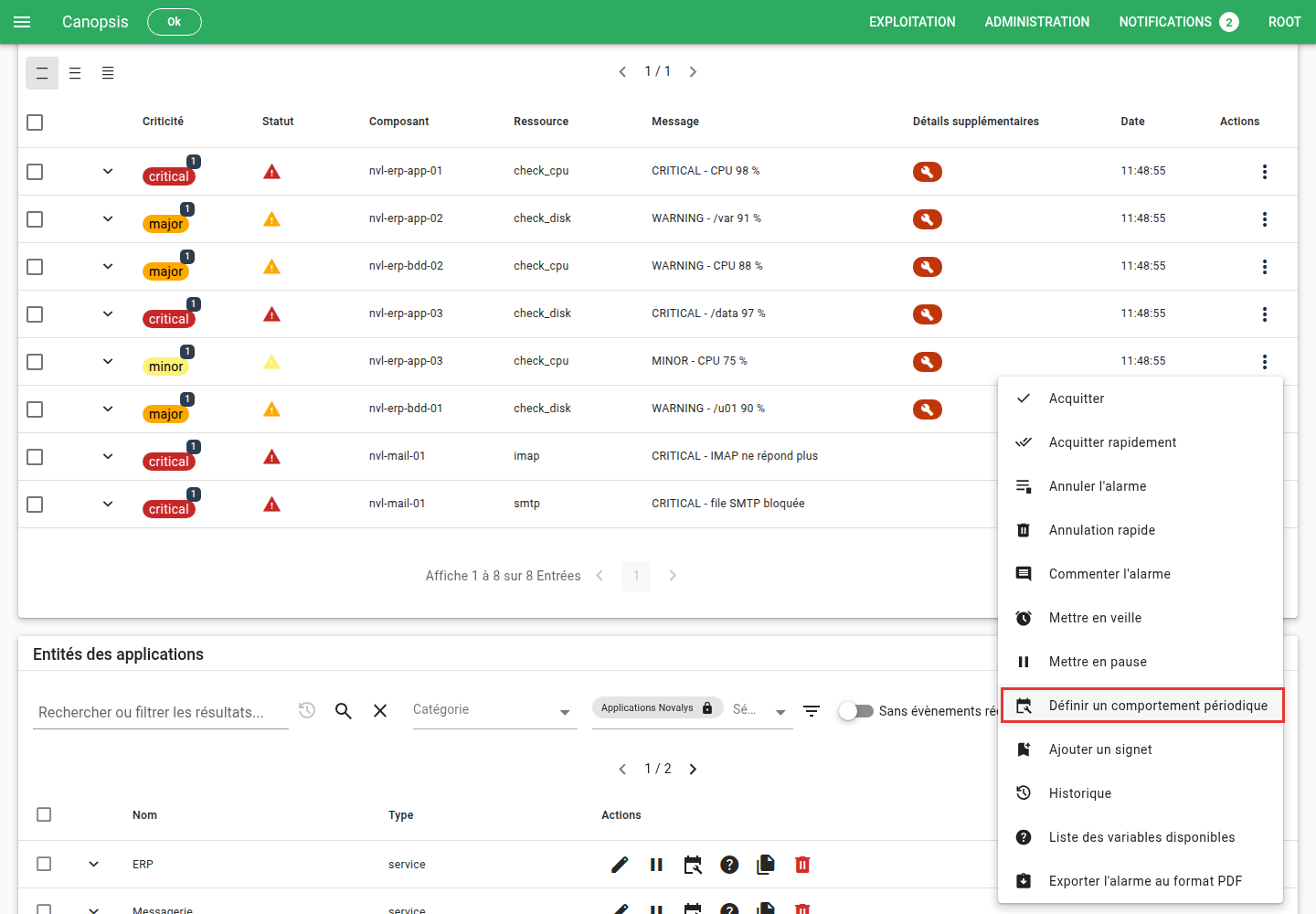
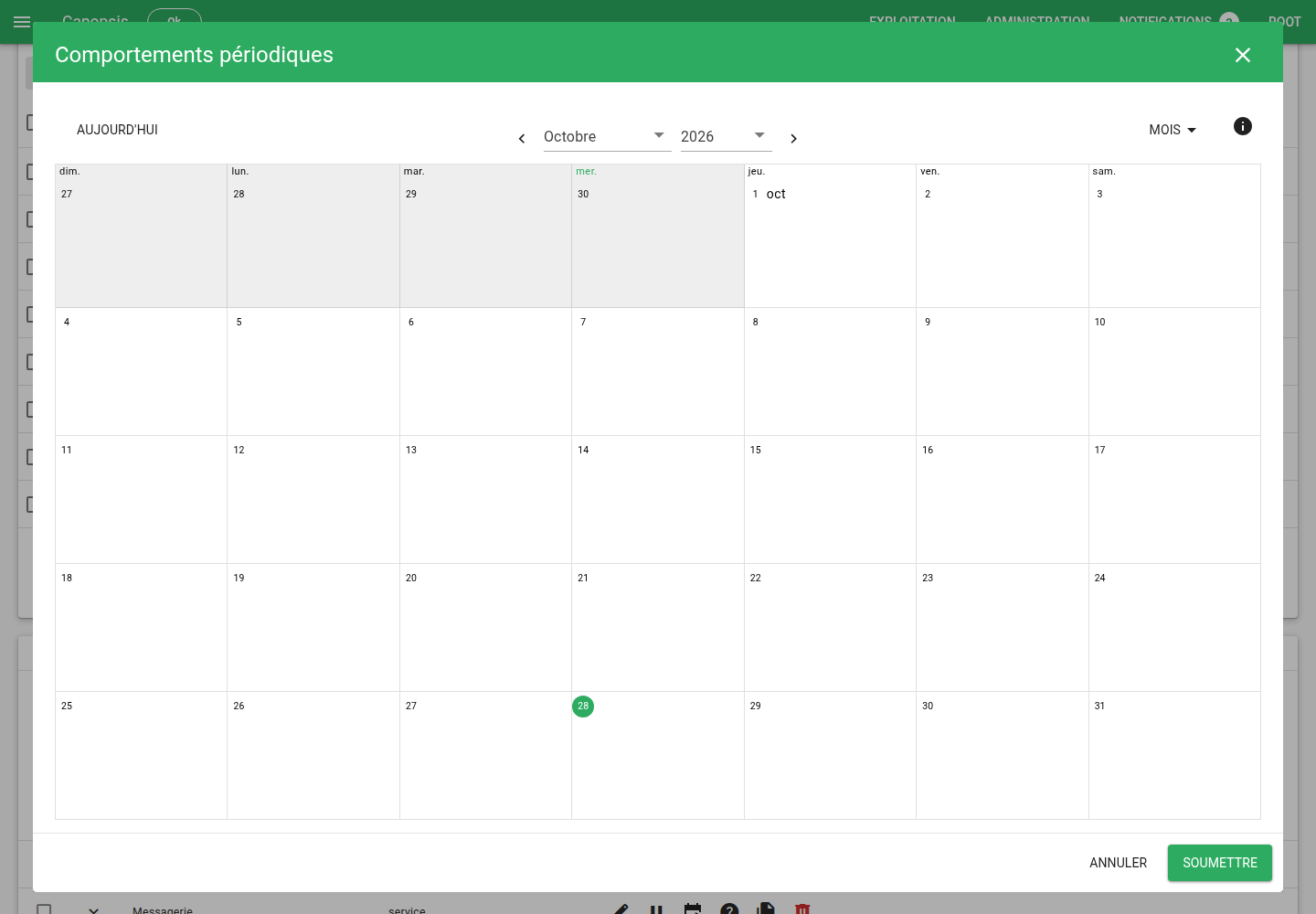
Le processus est ensuite le même qu'en passant par l'interface d'exploitation, mis à part que le filtre sera généré automatiquement.
Filtrer les alarmes en fonction des comportements
Il est également possible d'appliquer des filtres sur les comportements périodiques.
Les alarmes possèdent une variable pbehavior, qui contient elle-même des attributs sur lesquels on pourra filtrer. Pour accéder à la liste des variables, référez-vous à la capture précédente et cliquez sur Liste des variables disponibles.
Vous pourrez alors afficher les attributs de la variable pbehavior :
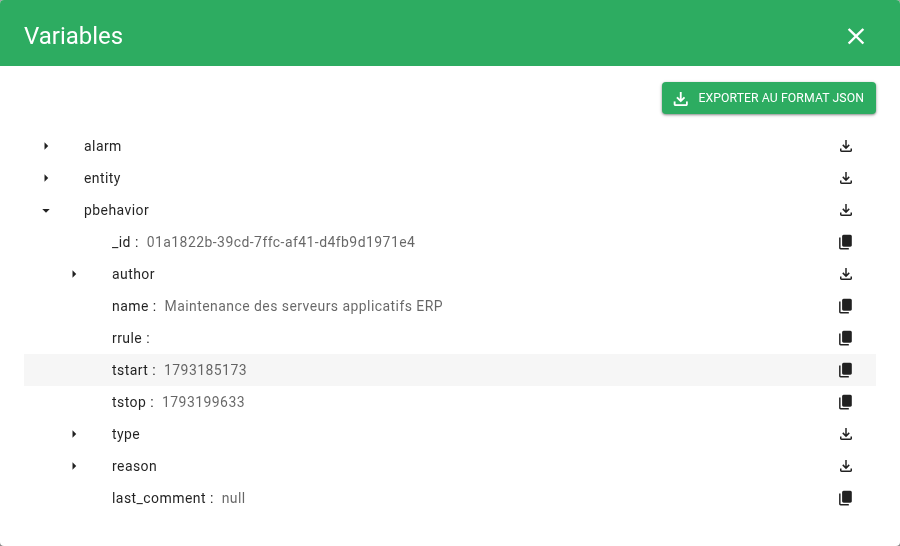
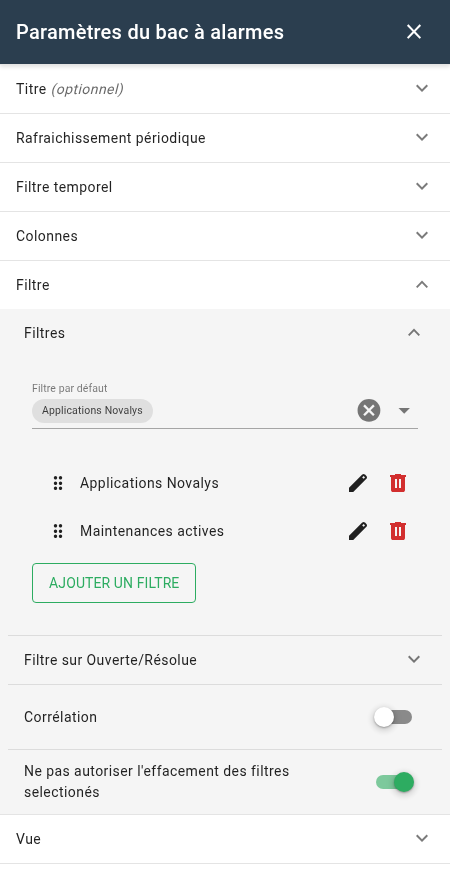
Sur un Bac à alarmes, vous pouvez ajouter un filtre dans les paramètres du widget, section « Filtre » > « Filtres » :
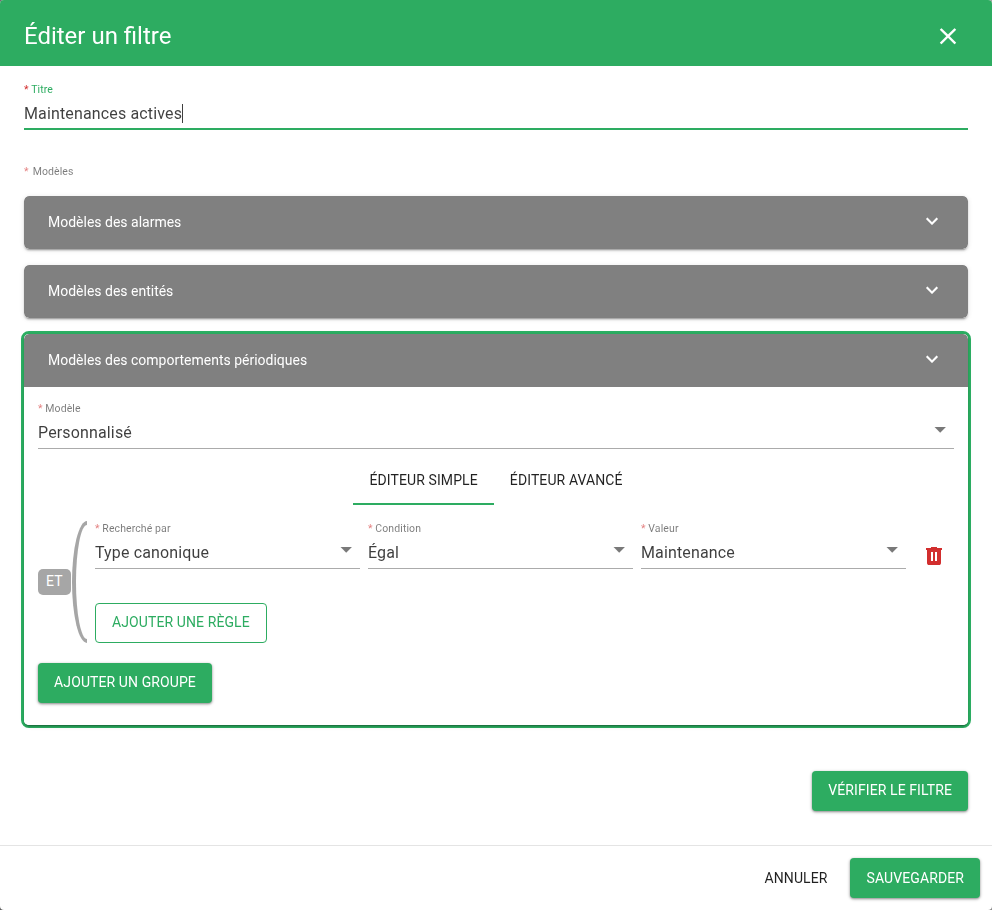
Créez votre filtre à l'aide de l'éditeur, par exemple dans les modèles des comportements périodiques avec la règle « Type canonique » égal à « Maintenance ».
Puis dans le widget bac à alarmes, sélectionnez le filtre nouvellement créé :
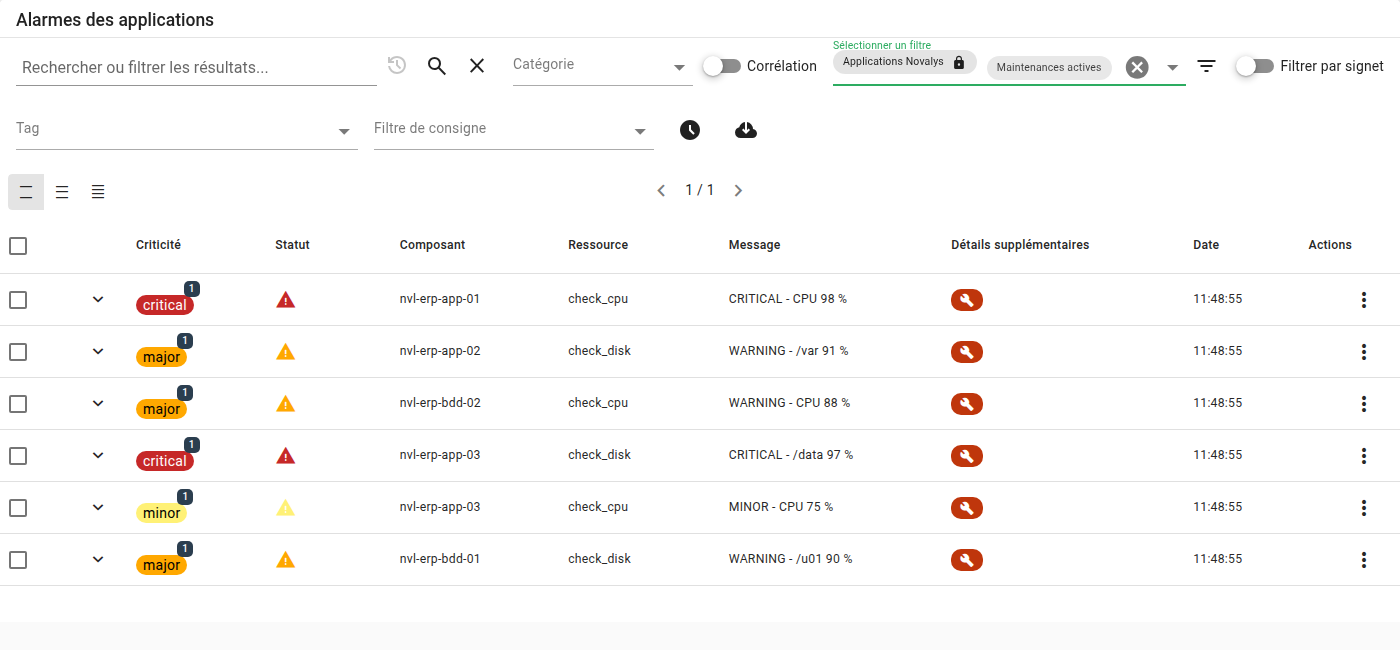
Par ailleurs, la colonne « Détails supplémentaires » affiche une icône pour signaler la présence d'un comportement périodique actif.
Depuis l'explorateur de contexte
La marche à suivre est identique à celle présentée pour mettre en place une plage de service :
- Rendez-vous dans l'Explorateur de contexte.
- Sélectionnez l'entité concernée
- Ajoutez un comportement périodique (le filtre est généré automatiquement).